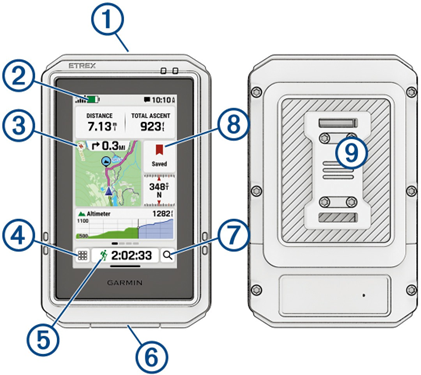
 : Nhấn để nhập chế độ ngủ hoặc khởi động thiết bị. Giữ để xem trung tâm thông báo và các điều khiển, đồng thời bật và tắt thiết bị
 Trang chủ: Hiển thị tổng quan về hoạt động hiện tại của bạn và bao gồm các vùng động như các trường bản đồ và dữ liệu dựa trên loại hoạt động hiện tại của bạn. Chọn từng vùng động để xem thêm thông tin.
Vuốt sang trái trên trang chủ để xem các công cụ, giao diện và trường dữ liệu bổ sung. Bạn có thể tùy chỉnh trang chủ và giao diện cũng như thêm và xóa trang.
LƯU Ý: Một số công cụ tổng quan yêu cầu kết nối Bluetooth với điện thoại tương thích. Vuốt sang trái để trở về trang trước.
 : Chọn để mở danh sách ứng dụng.
  : Chọn để bắt đầu, dừng, lưu hoặc loại bỏ và xem thông tin về hoạt động hiện tại
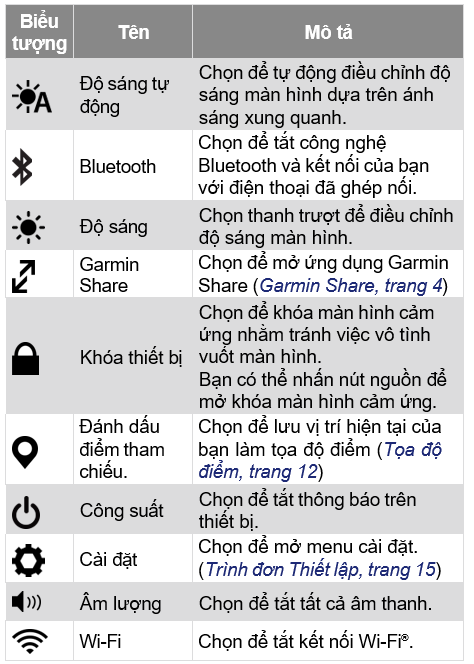
 Trung tâm thông báo hiển thị hoạt động hiện tại và thông báo từ điện thoại được ghép nối của bạn. Các điều khiển cho phép truy cập nhanh vào các chức năng thường dùng. Chọn nút nguồn hoặc vuốt xuống từ đầu trang để xem trung tâm thông báo và các điều khiển.
Trạng thái đèn LED chỉ báo trạng thái thiết bị.
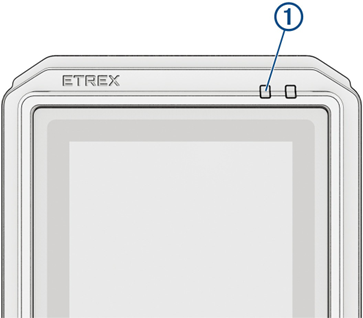
Màu xanh lá nhấp nháy: Thiết bị đang ở chế độ thám hiểm. Màn hình sẽ tắt để tối đa hóa thời lượng pin.
Màu đỏ nhấp nháy: Thiết bị có dung lượng pin dưới 10%
Từ trang chủ, chọn .
.
Chọn danh mục.
Chọn một điểm đến. MẸO: Bạn có thể tìm kiếm điểm đến, chẳng hạn như tìm kiếm gần đây hoặc địa điểm đã lưu
Chọn Điều hướng.
Chọn tùy chọn điều hướng của bạn:
• Chọn tên hoạt động để thay đổi loại hoạt động. Các loại hoạt động bao gồm đi bộ, đi bộ đường dài, săn bắn, v.v.
• Để điều chỉnh hành trình theo dữ liệu bản đồ và tính toán lại khi cần, hãy bật công tắc chuyển đổi Định tuyến.
• Để thiết lập cách thiết bị định tuyến từ điểm này đến điểm tiếp theo, hãy chọn Cài đặt nâng cao
6. Chọn Bắt đầu.
Thiết bị tính toán lộ trình của bạn và hiển thị nó trên bản đồ. Bạn có thể điều hướng bằng các công cụ điều hướng
Từ trang chủ, chọn .
.
Chọn công tắc bật/tắt Bản đồ để bật tính năng này.
Chọn một tùy chọn:
Để tìm kiếm điểm đến trên bản đồ được tải sẵn, hãy chọn Tìm kiếm bản đồ.
Để tìm kiếm vị trí mới tìm thấy, hãy chọn Tìm kiếm gần đây.
Để sử dụng bản đồ để chọn điểm đến, hãy chọn Sử dụng bản đồ.
Để tìm kiếm điểm tham chiếu, hành trình hoặc hoạt động đã lưu, hãy chọn Đã lưu.
Để tìm kiếm điểm quan tâm, chẳng hạn như thành phố, đồ ăn hoặc chỗ nghỉ, hãy chọn Điểm quan tâm.
Để tìm kiếm geocache đã tải xuống, hãy chọn Geocaches.
Để hướng thiết bị vào một đối tượng ở xa, và điều hướng sử dụng đối tượng như một điểm tham chiếu, chọn Sight ‘N Go.
Để điều hướng quay về điểm bắt đầu hoạt động dọc, chọn QUAY LẠI.
Để chọn điểm đến bằng tọa độ đã biết, hãy chọnTọa độ.
4. Nếu cần, hãy nhập toàn bộ hoặc một phần tên.
5. Nếu cần, hãy chọn Vị trí hiện tại để thay đổi khu vực tìm kiếm từ gần vị trí hiện tại của bạn sang gần vị trí khác.
6. Chọn một điểm đến.
Bắt đầu điều hướng đến đích. Chọn Thiết lập nâng cao.
LƯU Ý: Các thiết lập định tuyến khả dụng khác nhau dựa trên điểm đến hoặc hành trình đã chọn.
Phương pháp tính: Thiết lập phương pháp được dùng để tính toán tuyến đường của bạn.
Tính lại Hành trình lệch hướng: Thiết lập tùy chọn tính toán lại khi điều hướng lệch khỏi một tuyến đường đang hoạt động.
Thiết lập phòng tránh: Thiết lập loại đường, địa hình và phương thức vận chuyển cần tránh trong khi điều hướng.
Chuyển tiếp hành trình: Thiết lập cách thiết bị định tuyến từ điểm này đến điểm tiếp theo trên lộ trình. Cài đặt này chỉ khả dụng cho các hành trình. Tùy chọn Khoảng cách sẽ định tuyến bạn đến điểm tiếp theo trên hành trình khi bạn ở trong phạm vi khoảng cách được chỉ định so với điểm hiện tại. Bạn có thể sử dụng ứng dụng Up Ahead khi điều hướng các hành trình theo đường đi trực tiếp để thay đổi điểm đang hoạt động.
Từ trang chủ, chọn .
.
Chọn Dừng điều hướng.
 đại diện cho vị trí của bạn trên bản đồ. Khi bạn đi du lịch, di chuyển và hiển thị đường đi của bạn. Tùy thuộc vào mức thu phóng của bạn, tên và ký hiệu của tọa độ điểm có thể xuất hiện trên bản đồ. Bạn có thể phóng to bản đồ để xem chi tiết hơn. Khi bạn đang điều hướng đến đích, tuyến đường của bạn được đánh dấu bằng một đường thẳng màu trên bản đồ.
Quản lý bản đồ
Chọn để mở danh sách ứng dụng.
Chọn Trình quản lý bản đồ
Chọn một tùy chọn
• Để tải xuống các bản đồ cao cấp và kích hoạt đăng ký Outdoor Maps+ cho thiết bị này, chọn Outdoor Maps+.
• Để tải bản đồ TopoActive, chọn Bản đồ TopoActive.
• Để kiểm tra bản cập nhật cho bản đồ đã tải xuống, hãy chọn Kiểm tra bản cập nhật.
Trước khi có thể tải bản đồ xuống thiết bị, bạn phải ghép nối thiết bị với ứng dụng Garmin Explore và kết nối với mạng không dây.
Chọn để mở danh sách ứng dụng.
Chọn Tải Outdoor Maps+ để tải xuống bản đồ cao cấp và kích hoạt đăng ký Outdoor Maps+ cho thiết bị này.
Chọn và chọn Thông tin lớp để xem chi tiết về các lớp bản đồ (tùy chọn).
Chọn Bản đồ mới.
Chọn một tùy chọn:
Chọn Sử dụng bản đồ để tải xuống một khu vực trực tiếp từ bản đồ.
Chọn một vị trí từ các danh mục có sẵn. Bản xem trước của khu vực bản đồ sẽ hiển thị.
Từ bản đồ, hoàn thành một hoặc nhiều hành động:
Kéo bản đồ để xem các khu vực khác nhau.
Chụm hoặc mở rộng hai ngón tay trên màn hình cảm ứng để phóng to và thu nhỏ bản đồ.
Chọn vàđể phóng to và thu nhỏ bản đồ.
Nhấn đúp vào bản đồ để phóng to nhanh.
Chọn Tiếp.
Hoàn tất một trong những thao tác sau:
Để chỉnh sửa tên bản đồ, chọn Tên.
Để thay đổi các lớp bản đồ cần tải xuống, hãy tích vào khung bên cạnh tên của từng lớp. LƯU Ý:Bạn có thể chọn và chọn Thông tin lớp để xem chi tiết về các lớp bản đồ. Kích thước tải xuống ước tính xuất hiện cho bản đồ. Bạn nên xác minh rằng thiết bị của mình có đủ dung lượng lưu trữ khả dụng cho bản đồ.
Chọn Tải xuống.
Trước khi có thể tải bản đồ xuống thiết bị, bạn phải ghép nối thiết bị với ứng dụng Garmin Explore và kết nối với mạng không dây.
Chọn để mở danh sách ứng dụng.
Chọn Trình quản lý bản đồ > Bản đồ TopoActive > Bản đồ .
Chọn một bản đồ.
Chọn Tải xuống
Bạn có thể xóa bản đồ để tăng bộ nhớ khả dụng của thiết bị.
LƯU Ý: Một số bản đồ được tải sẵn không thể xóa được.
 để mở danh sách ứng dụng.
Chọn Bản đồ TopoActive, chọn bản đồ, chọn
và chọn Xóa.
Chọn Outdoor Maps+, chọn một bản đồ, nhấn  và chọn Xóa.