Máy toàn đạc Leica được sử dụng rộng rãi trong công tác trắc địa, khảo sát địa hình, xây dựng công trình và đo đạc địa chính. Máy nổi bật với khả năng đo chính xác cao, thao tác đơn giản, độ bền tốt và hoạt động ổn định ngoài thực địa. Sau đây là hướng dẫn sử dụng máy toàn đạc điện tử Leica TS06 và TS02 chi tiết dành cho kỹ sư.
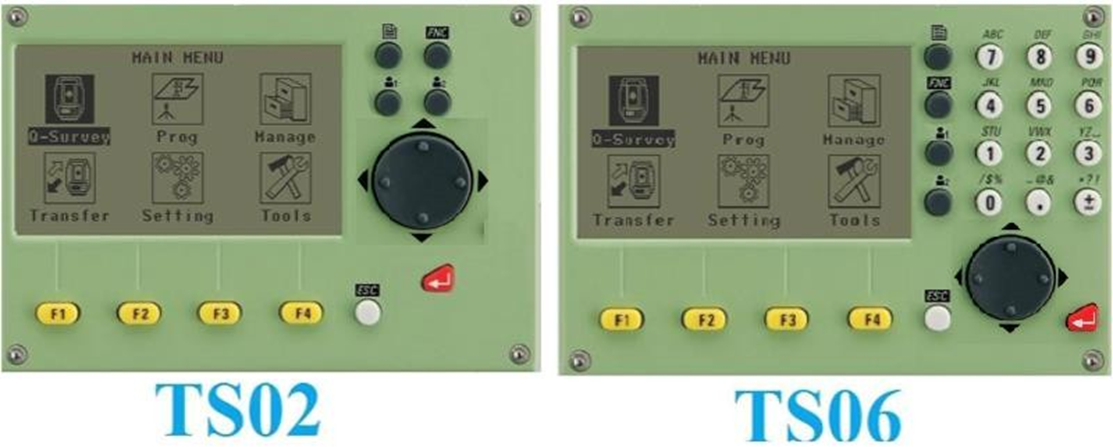
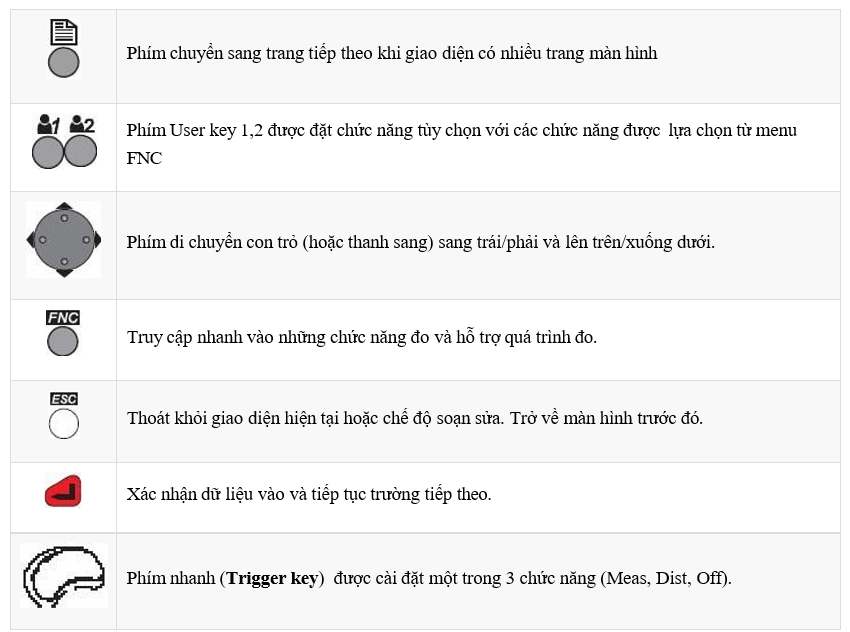
Các phím F1, F2, F3, F4 là các phím mềm thực hiện các chức năng hiển thị trên dòng thông điệp dưới đáy màn hình, ví dụ trong chương trình Quick-Survey thì các phím mềm thực hiện các lệnh Meas, Dist, Store… Tương ứng với vị trí các phím mềm F1, F2, F3, F4.
[ALL]: Đo và lưu kết quả vào bộ nhớ máy
[DIST]:Đo vàhiển thị trên mànhình,không lưukết quảvàotrong máy.
[REC]: Lưu kết quả đang hiển thị trên màn hình vào trong máy.
[ENH]:Nhậptọađộ.
[LIST]: Hiển thị những điểm có sẵn
[FIND]: Tìm kiếm điểm.
[EDM]: Cài đặt các tham số liên quan đến chế độ đo dài
[STATION]: Cài đặt trạm máy
[SetHz]: Cài đặt góc bằng
[VIEW]: Xem chi tiết dữ liệu( tên job, tên điểm, tọa độ…)
[SecBeep]: Cài đặt tiếng kêu bip khi góc bằng đi qua vị trí 0o, 90o,180o,270o
 : Chuyển đổi chức năng của phím mềm.
[OK]: Xác nhận cài đặt và thoát khỏi giao diện hiện tại.
| Thể hiện khoảng cách nghiêng |
| Thể hiện khoảng cách ngang |
| Thể hiện chênh cao |
|
Biểu tượng Pin chỉ mức Pin còn lại. |
|
Chế độ bù trụcđang bật |
|
Chế độ bù trục đang tắt |
|
Chế độ đo xa tới gương và tấm phản xạ |
|
Chế độ đo không gương tới tất cả các mục tiêu |
|
Chế đọ Offset đang hoạt động |
|
Chế độ nhập số |
|
Chế độ nhập chữ |
|
Chỉ ra chiều tăng của góc bằng Hz |
|
Chỉ ra rằng một trường thì có nhiều lựa chọn |
|
Chỉ ra rằng có nhiều trang màn hình và có thể chuyển bằng phím PAGE |
|
Chỉ vị trí ống kính ở mặt I |
|
Chỉ vị trí ống kính ở mặt II |
|
(Non-Prism) biểu thị chế độ đo không cần gương |
|
Đang lựa chọn chế độ đo với gương chuẩn Leica |
|
Đang lựa chọn chế độ đo với gương mini Leica |
|
Đang lựa chọnchế độ đo với gương 360 Leica |
|
Đang lựa chọn chế độ đo với gương 360 mini Leica |
|
Đang lựa chọn chế độ đo với tấm phản xạ Leica |
|
Kết nối không dây qua cổng Bluetooth |
|
Truyến số liệu qua cổng USB được lựa chọn |
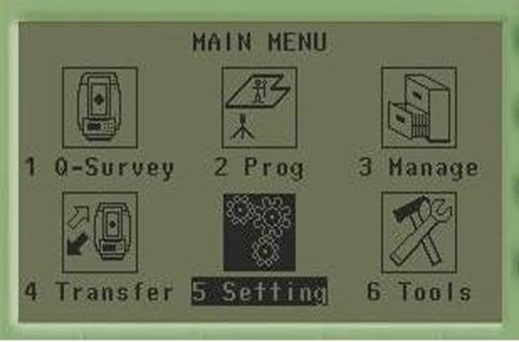
Q-Survey (Quick- Survey) : Chương trình đo nhanh (Màn hình cơ bản)
Prog (Programs): Các chương trình đo ứng dụng.
Surveying : Đo chi tiết.
Stake out: Chuyển điểm thiết kế ra thực địa.
Free Station: Giao hội nghịch.
Reference Element: Chương trình đo tham chiếu đường thẳng.
Tie Dístance: Đo khoảng cách gián tiếp.
Area & Volume: Đo và tính diện tích.
Remote Height: Đo cao độ không với tới.
Construction: Xây dựng.
COGO: Tính toán địa hình.
Road 2D: Chương trình đo đường 2D.
Roadworks 3D: Chương trình đo đường 3D(ứng dụng đặt hàng).
TraversePRO: Ứng dụng đo đường chuyền(ứng dụng đặt hàng).
Manage (File Management): Quản lý dữ liệu trong máy.
Job: Tên công việc.- Fixpoints: Các điểm cứng.
Meas. Data: Các điểm đo.
Codes: Các ký hiệu điểm.
Formats: Xóa toàn bộ bộ nhớ.
Delete Job Memory: Xóa từng Job, điểm đo,….
Memory Statistics: Thông tin bộ nhớ.
Transfer (Data Transfer): Truyền số liệu.
Export data: Truyền dữ liệu ra thiết bị.
Import data: Truyền dữ liệu vào máy toàn đạc
Setting (Settings Menu): Cài đặt.
General: Cài đặt tổng thể.
EDM: Cài đặt các tham số liên quan đến chế độ đo dài.
Comm: Thông số truyền dữ liệu.
Tools (Tools Menu): Các công cụ.
Adjust: Hiệu chỉnh.
Sart Up: Thiết lập trạng thái khởi động ban đầu.
Sys Info: Thông tin về kiểu máy, số máy, phần mềm,….
Lic. Key: Nhập mã cho các ứng dụng.
PIN: Cài đặt mật khẩu.
Load FW: Cài phần mềm hệ thống, EDM, Logo, ngôn ngữ.
Đây là chương trình đo chi tiết thường được sử dụng phục vụ công tác trắc địa xác định tọa độ, khảo sát đo vẽ bản đồ địa hình, địa chính…
Từ màn hình ban đầu (sau khi mở máy) màn hình Main Menu, tiếp theo ấn phím 2 để vào Prog
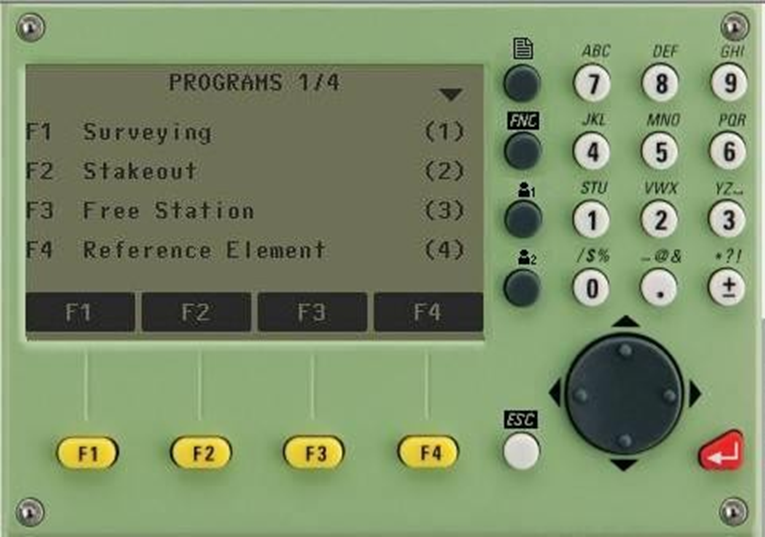
Tiếp tục ấn phím F1 để vào chương trình Surveying:
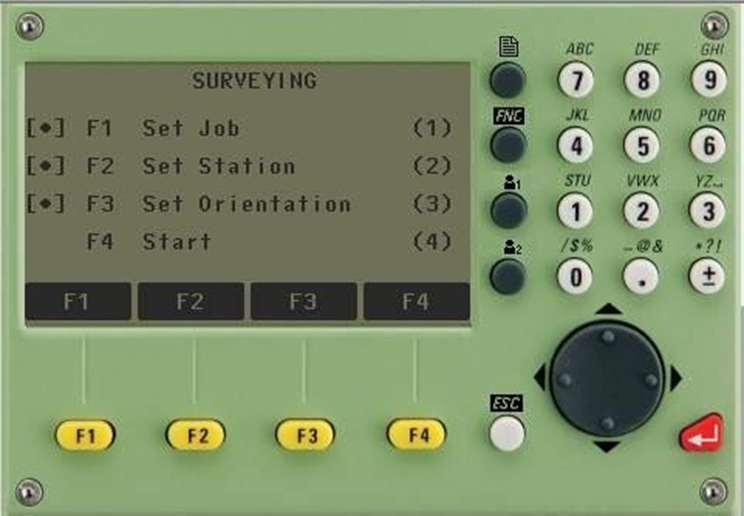
Tạo Job nằm mục đích để lưu trữ dữ liệu và sau khi tạo job xong tất cả các dữ liệu sẽ được lưu vào thư mục.
Từ màn hình hiển thị Surveying, ta nhấn phím F1
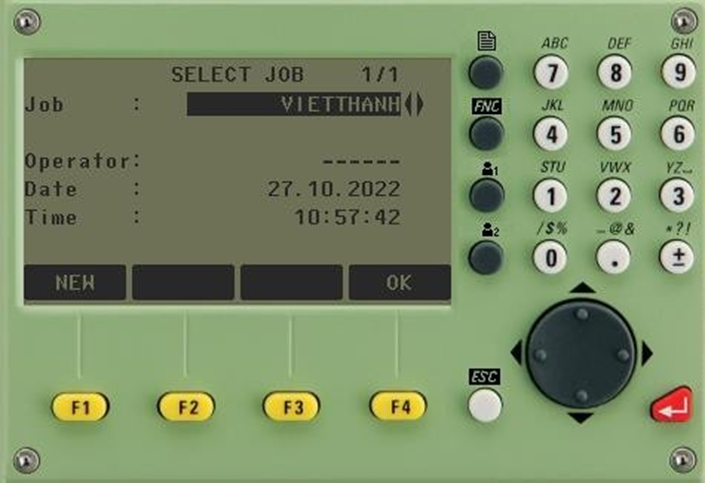
Nếu muốn sử dụng job đã tạo thì dùng phím di chuyển sang trái/ phải để lựa chọn job sau đó ấn F4 (OK) để chấp nhận.
Nếu muốn tạo job mới, ấn phím F1 (NEW), tiếp theo ấn phím F1 (INPUT) để nhập tên job sau đó ấn Enter để kết thúc việc tạo job, lúc này người sử dụng có thể nhìn thấy dấu chấm . được tích trong [ ], như vậy là việc tạo job đã hoàn thành, với các bước khác khi thực hiện xong dấu . cũng được tích tương tự.
Ở mục này người sử dụng chỉ cần đặt tên job các dòng khác có thể bỏ qua.
Chú ý:
Nếu người sử dụng không tạo job thì máy sẽ tự động mặc định một job có tên là "DEFAULT".
Tên job mới phải không được trùng với job đã có trong máy và tránh các ký tự đặc biệt như: “*”, “.”, “:”, và một số ký tự khác không được đứng đầu tiên.
Sau khi tạo job xong màn hình quay trở về màn hình, Tiếp tục ấn phím F2 (Set Station)
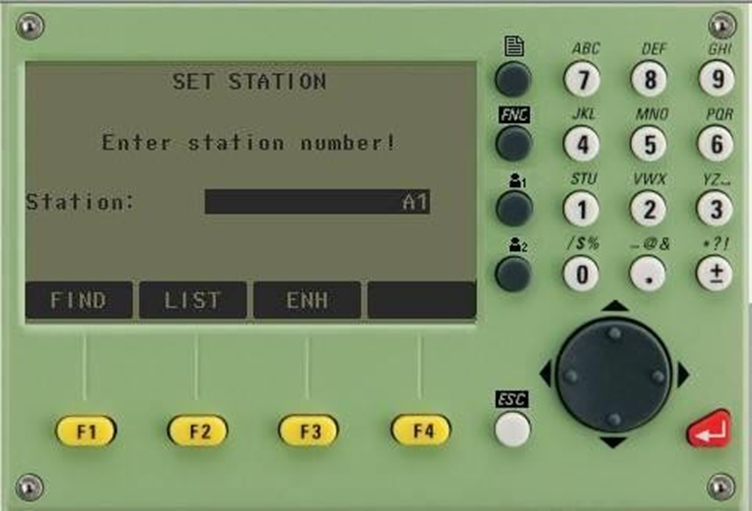
Tới đây gọi điểm từ trong bộ nhớ ra làm điểm trạm máy bằng cách ấn nút F1 (FIND) hoặcF2 (LIST). Trong bộ nhớ chưa có điểm thì ấn nút F3 (ENH) để nhập trực tiếp tọa độ điểmtrạmmáy.
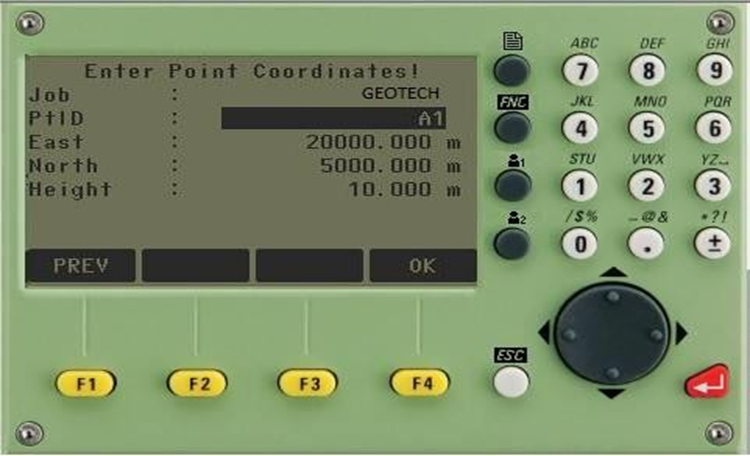
Nhập tọa độ điểm A1, nhập xong ấn Enter → ấn F4 (OK)
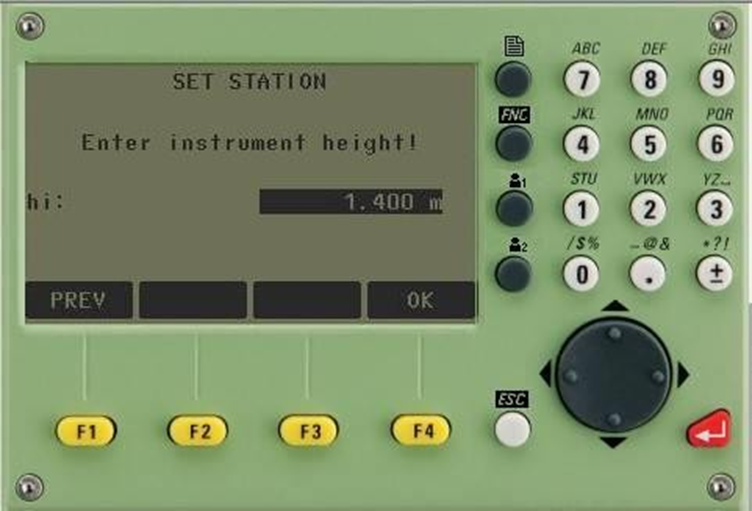
Tiến hành nhập chiều cao máy, ví dụ trên màn hình là 1.400m, ấn Enter rồi ấn F4 (OK). Lúc này màn hình sẽ quay trở về màn hình như hình 3 như vậy là việc thiết lập điểm trạm máy đã hoàn thành.
Việc nhập vào tọa độ điểm định hướng là để giúp cho máy có cơ sở định hướng bàn độ ngang khi xác định tọa độ của điểm. Khác với trường hợp đo bằng máy kinh vĩ thông thường, bàn độ được xoay sao cho vạch 0 trùng với hướng nối điểm trạm máy tới điểm định hướng, ở đây bàn độ được xoay sao cho vạch 0 song song với hướng bắc của hệ trục tọa độ. Như vậy là sau khi định hướng xong thì số đọc trên bàn độ ngang của máy toàn đạc điện tử khi ngắm tới 1 điểm nào đó sẽ chính là phương vị của cạnh nối từ trạm máy tới điểm đặt gương. Sau khi thiết lập điểm trạm máy xong, để định hướng ấn F3( Set Orientation) để thiết lập định hướng.
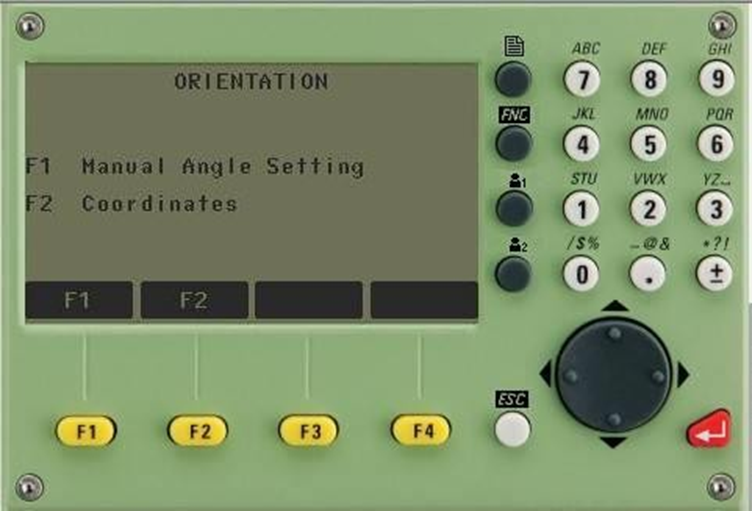
Người sử dụng có thể sử dụng 1 trong 2 cách định hướng sau:
Cách 1: Định hướng bằng cách nhập góc. Ấn F1( Manual Angle Setting)
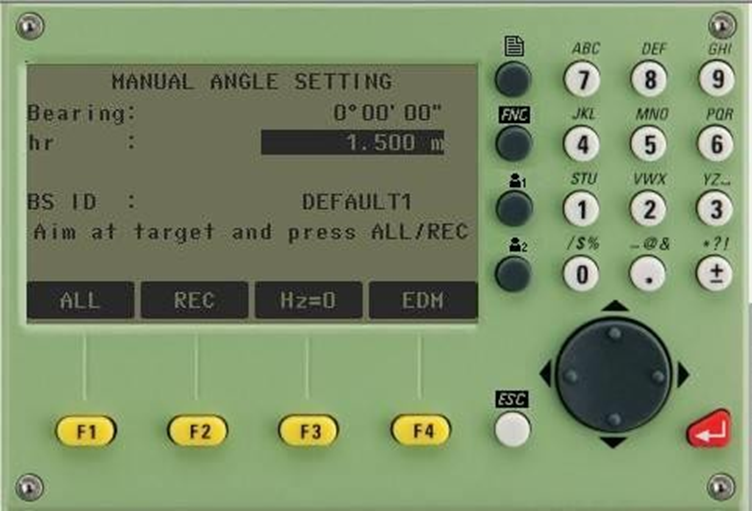
Ngắm chính xác vào tiêu hoặc gương ở điểm định hướng
Nhập góc định hướng (Bearing)
Chiều cao gương (hr)
Tên điểm định hướng (BS ID).
Sau đó ấn phím F2 (REC) để định hướng, nếu trường hợp đặt được gương chính xác thì nên ấn phím F1 (ALL) để định hướng thay vì định hướng bằng ấn phím REC. Sau khi ấn REC hoặc ALL màn hình quay trở về như hình 3, như vậy việc thiết lập định hướng đã hoàn thành. Tới đây để đo điểm chi tiết, ấn phím F4 (Start)
Cách 2: Định hướng bằng cách nhập toạ độ
Ấn phím F2
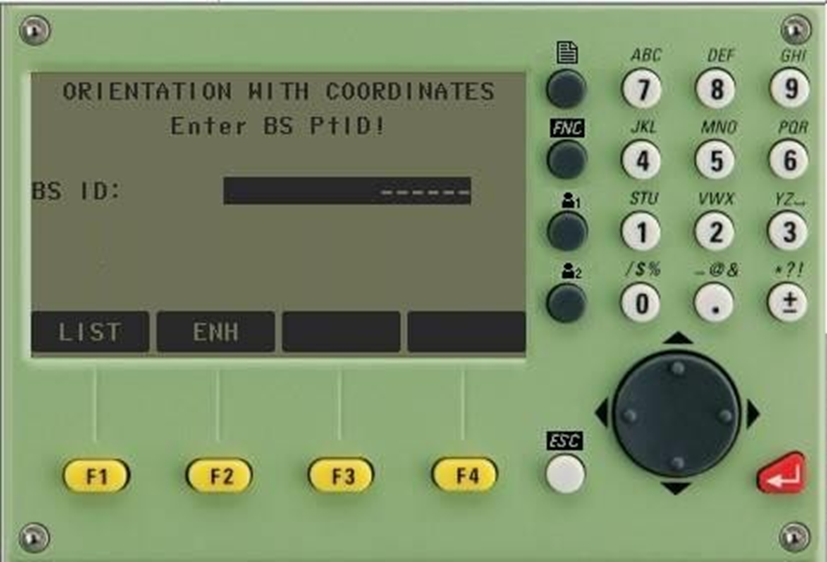
Người sử dụng thiết lập điểm định hướng bằng cách gọi điểm đã có trong bộ nhớ ra làm điểm định hướng ấn phím F1 (LIST) hoặc nhập trực tiếp toạ độ điểm định hướng ấn phím F3 (ENH),dưới đây là phương pháp nhập trực tiếp tọa độ điểm.
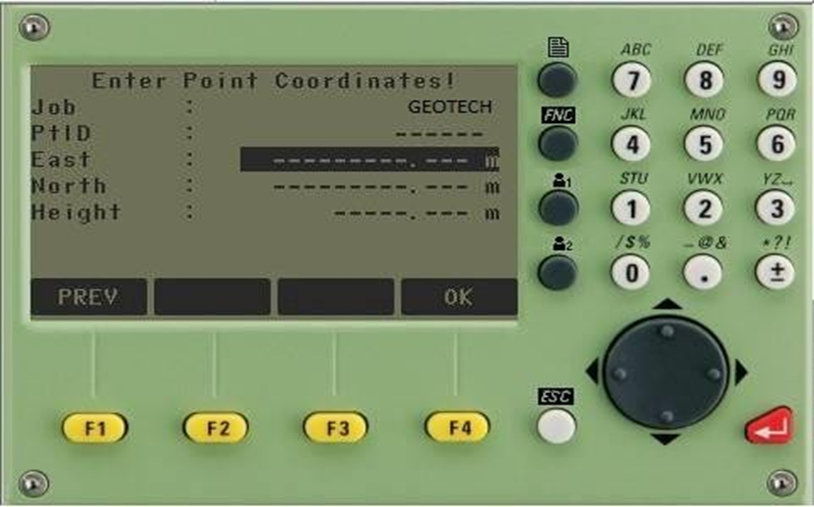
Tiếp theo người sử dụng nhập vào:
PtID: Tên (hay số thứ tự) điểm định hướng, chú ý là không được trùng với tên hay số thứ tự của điểm đã có trong job đang làm việc và phải khác tên (số thứ tự) điểm trạm máy, ví dụ: Số thứ tự điểm trạm máy là A1, thì số thứ tự điểm định hướng lên đặt là A2.
Toạ độ điểm định hướng, với:
East ứng với giá trị toạ độ Y; North ứng với giá trị toạ độ X; Height ứng với giá trị cao độ H.
Sau khi nhập xong ấn phím Enter → F4 (OK)
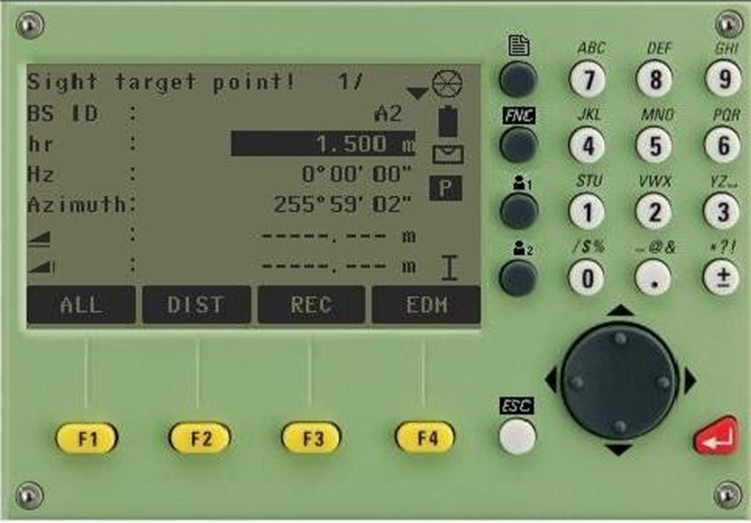
Người sử dụng cần nhập vào chiều cao gương (hr) rồi tiến hành quay máy bắt mục tiêu chính xác vào điểm định hướng, ấn phím F3 (REC) hoặc ALL để định hướng.
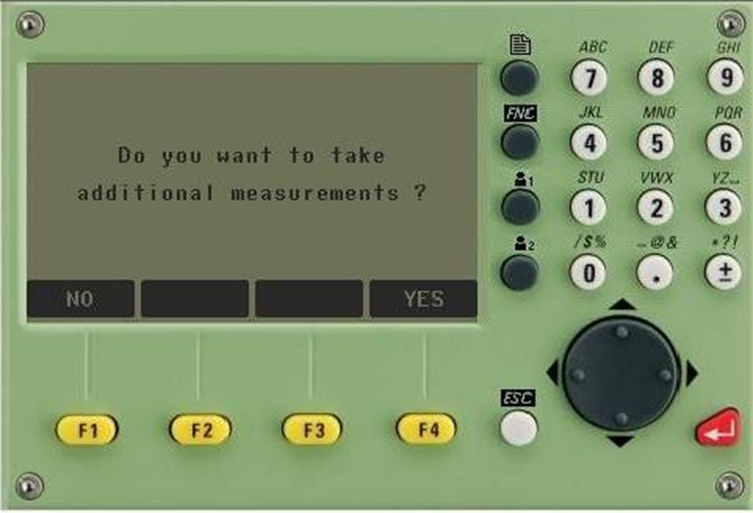
Vì máy toàn đạc điện tử cho phép định hướng tối đa đến 5 điểm, chính vì thế mà sau khi định hướng xong điểm thứ nhất máy sẽ hỏi người sử dụng có muốn định hướng thêm điểm nữa không?
Nếu người sử dụng muốn định hướng thêm điểm nữa thì ấn F1 (Yes), tiếp tục làm như định hướng với điểm thứ nhất.
Nếu người sử dụng không muốn định hướng thêm điểm nữa thì ấn F4 (No), kết thúc việc định hướng
Bước 4: Tiến hành đo
Từ màn hình hiển thị Surveying, người dùng ấn nút F4( Start)
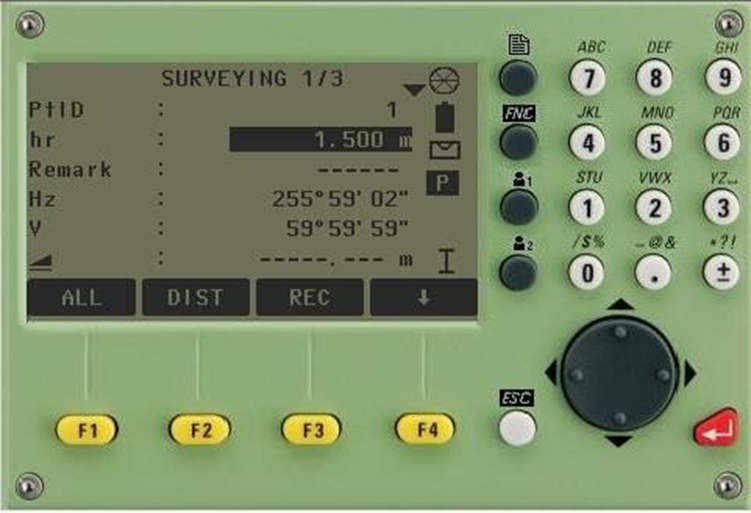
Trước khi đo điểm chi tiết đầu tiên người sử dụng cần nhập vào:
Tên (hay số thứ tự) điểm chi tiết ở dòng PtID (ví dụ trên màn hình trên là 1), chú ý rằng tên điểm chi tiết này phải khác tên điểm trạm máy và tên điểm định hướng và khác tên các điểm đã lưu trong job đó. Số thứ tự của điểm chi tiết tiếp theo người sử dụng sẽ không phải nhập nữa mà nó sẽ tự động tăng lên 1 đơn vị.
Chiều cao gương (hr), ví dụ ở màn hình trên là 1.5m.
Mã (ký hiệu) điểm chi tiết (Remark), vì máy có thể định được nhiều khuôn dạng dữ liệu khác nhau nên việc nhập ký hiệu điểm sẽ tạo điều kiện thuận lợi cho việc xử lý số liệu nội nghiệp, nếu đặt định dạng có đuôi “.dxf”, thì việc nối các điểm trên AutoCAD sẽ thực hiện được một cách dễ dàng nhờ vào ký hiệu điểm. Ví dụ ở màn hình trên là điểm đo “GÓCNHÀ”, khi phun điểm trên AutoCAD sẽ có điểm với ký hiệu là GOCNHA xuất hiện. Sau đó ấn phím F1 (ALL) để đo. Để chuyển sang điểm tiếp theo cần chú ý nhập hr và code, quá trình đo cứ ấn ALL.
Chương trình này dùng để chuyển điểm thiết kế ra thực địa. Với chương trình này các điểm lỗ khoan thăm dò mở vỉa, khoan cọc nhồi, định vị công trình… được chuyển ra ngoài thực địa 1 cách dễ dàng. Với giao diện màn hình hiển thị các thông số cần thiết giúp cho việc điều chỉnh khoảng cách gương ra xa, vào gần, sang trái, sang phải máy để đưa điểm đặt gương hiện thời vào đúng vị trí điểm cần chuyển ra thực địa, do vậy công việc trở nên nhanh hơn và kinh tế hơn. Các bước thực hiện như sau:
Từ màn hình ban đầu sau khi mở máy, màn hình Main Menu hieienj ra, ấn phím 2 để vào Prog.
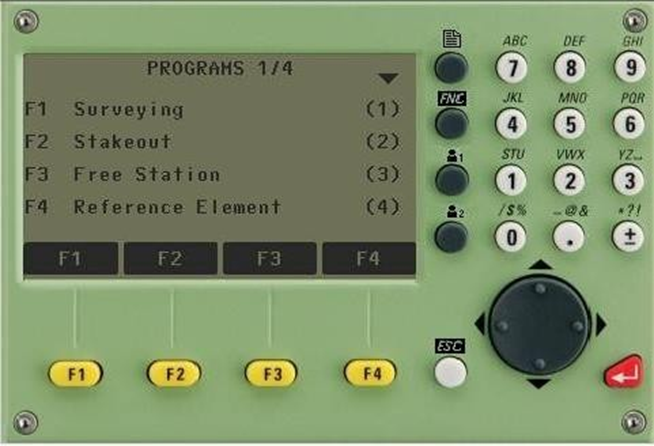
Sau đó ấn nút F2 (Stake Out), màn hình hiện ra:
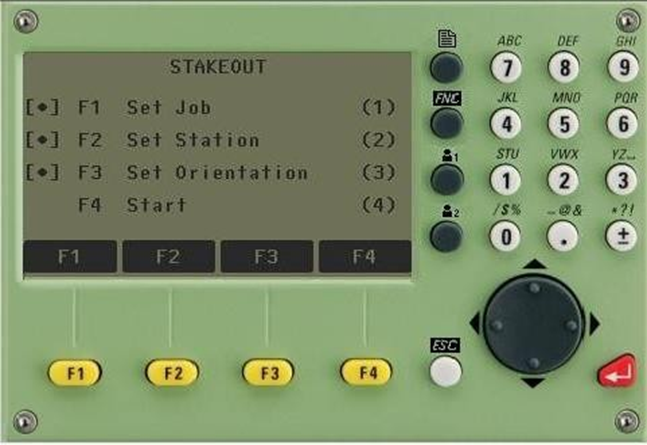
Quy trình tiếp theo:
Bước 1: Set Job (Đặt tên công việc)
Bước 2: Set Station( Thiết lập điểm trạm máy)
Bước 3: Set Orientation (Thiết lập định hướng
Các bước này làm như các bước 1, 2 và 3 của chương trình Surveying.
Bước 4: Start (Bắt đầu chuyển điểm thiết kế ra thực địa) Ấn F4 (Start)
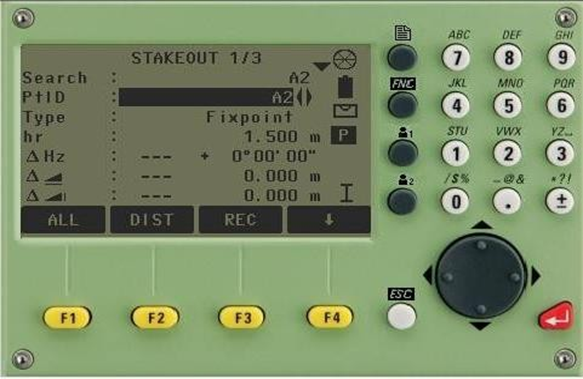
Có 2 cách chuyển điểm thiết kế ra thực địa.
Cách 1: Chuyển điểm thiết kế ra thực địa dựa vào tọa độ đã biết
Trường hợp 1: Nhập trực tiếp toạ độ điểm thiết kế vào.
Với cách này người sử dụng có thể nhập vào tọa độ điểm thiết kế lưu luôn vào máy hoặc không lưu vào máy. Trường hợp nhập toạ độ điểm thiết kế vào lưu lại trong máy.
Trước hết từ màn hình như hình 15, người sử dụng ấn F4 (↓)
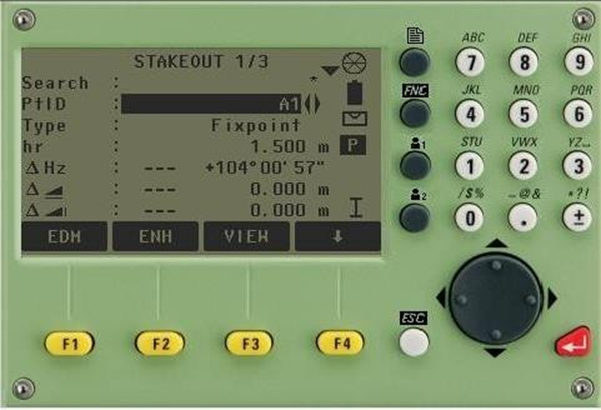
Ấn phím F2( ENH)
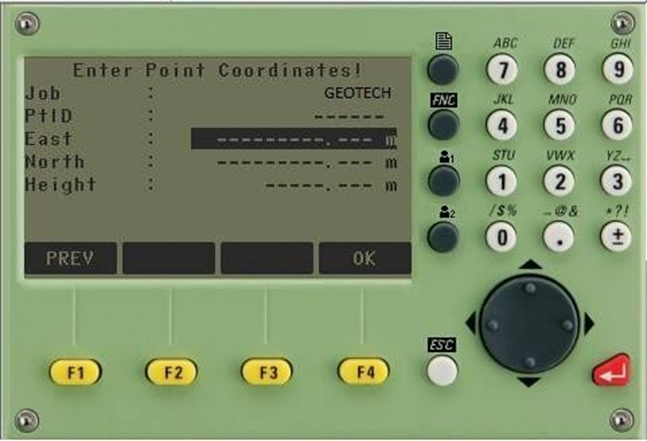
Nhập vào tên điểm (PtID), tên điểm này không được trùng với tên các điểm đã có trong job đang làm việc.
Nhập vào tọa độ điểm thiết kế, với: East (Y), North (X), Height (H) Sau đó ấn Enter → F4 (OK),
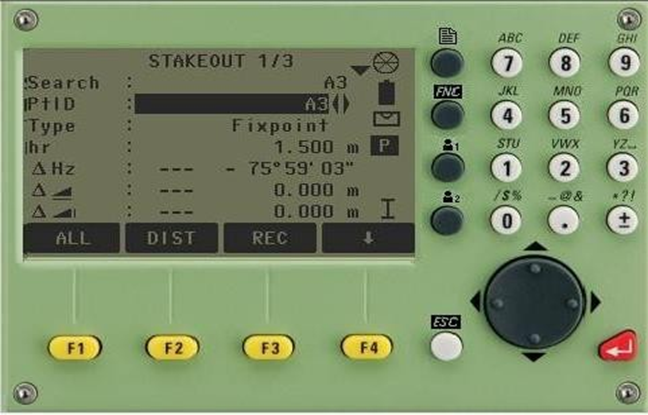
Người sử dụng quay máy sao cho góc bằng ở dòng Hz = 0000’00’’, giữ nguyên bàn độ ngang ở trạng thái này rồi ấn phím F2 (DIST) để đo khoảng cách, người đứng máy nhìn khoảng cách để điều chỉnh người đi gương tới khi đo được khoảng cách trên dòng này = 0 là đúng vị trí thiết kế.
Sau khi tìm được vị trí mặt bằng, người sử dụng dựa vào chênh cao để điều chỉnh người đi gương nâng lên, hạ xuống sao cho cao độ ở dòng này bằng 0, khi đó vị trí chân sào gương chính là cao độ của điểm thiết kế. Quá trình đo ấn phím F2( DIST) nếu muốn lưu ấn F2 (DIST) + F3 (REC). Để chuyển sang chuyển điểm thiết kế khác làm tương tự.
Trường hợp nhập toạ độ điểm thiết kế vào không lưu lại trong máy người sử dụng ấn F4 (↓) 2 lần
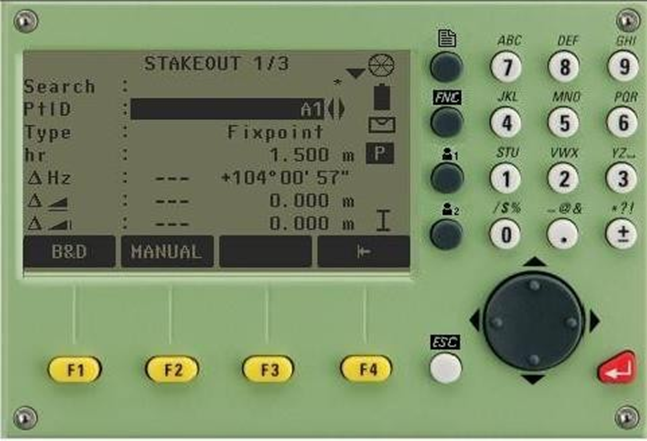
Ấn phím F2(MANUAL), sau đó nhập tọa độ điểm thiết kế vào và ấn phím ENTER→ F4(OK), tới đây làm tương tự như trên.
Trường hợp 2: Gọi điểm thiết kế đã lưu trong bộ nhớ ra
Nếu số lượng điểm thiết kế cần chuyển ra thực địa lớn người sử dụng cso thể dựa vào các tọa độ thiết kế để nhập sẵn vào máy hoặc nhập từ máy vi tính sau đó chuyển vào máy để tiện cho quá trình chuyển điểm ngoài thực địa.
Sau khi thao tác đến khi màn hình hiển thị như hình 15, người sử dụng có thể gọi điểm đã lưu trong bộ nhớ ra bằng cách: Dùng phím di chuyển sang trái/sang phải ở dòng PtID (khi thanh sáng ở dòng này) để lựa chọn điểm cần chuyển ra ngoài thực địa.
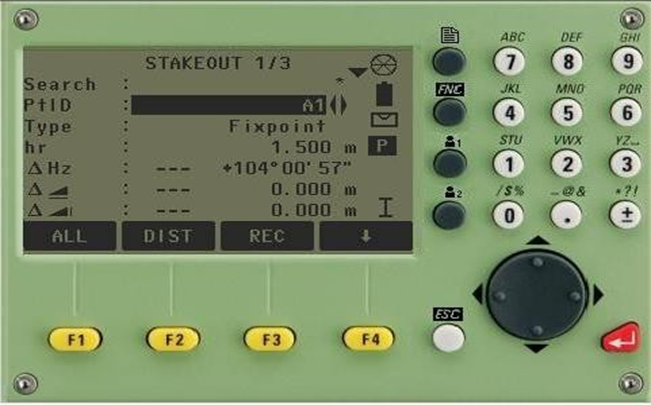
Trong trường hợp số lượng điểm trong bộ nhớ nhiều, để thao tác được nhanh người sử dụng nên đưa thanh sáng lên dòng Search sau đó nhập tên điểm cần chuyển ra ngoài thực địa (ví dụ điểm A3) rồi ấn Enter → F4 (OK)
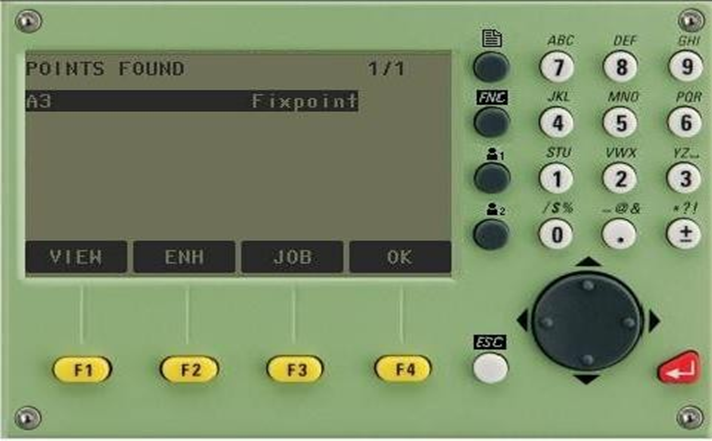
Các thao tác tiếp theo làm tương tự như trên
Cách 2: Chuyển điểm thiết kế ra thực địa dựa vào góc phương vị và khoảng cách
Người sử dụng ấn F4 2 lần
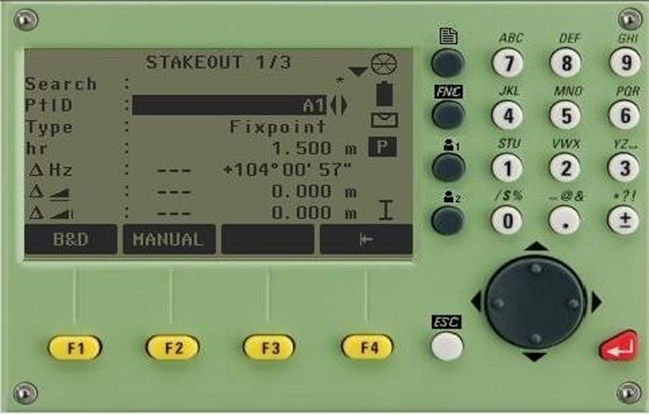
Ấn phím F1(B&D)
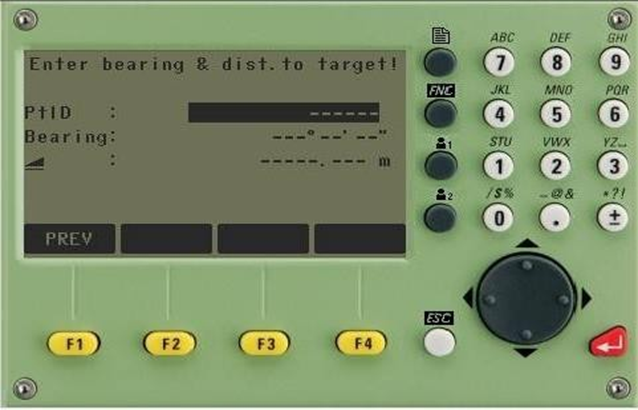
Người sử dụng cần nhập vào:
PtID : Tên điểm, ví dụ màn hình dưới là điểm 2
Hz : Góc phương vị
 : Khoảng cách ngang.
Sau đó ấn Enter
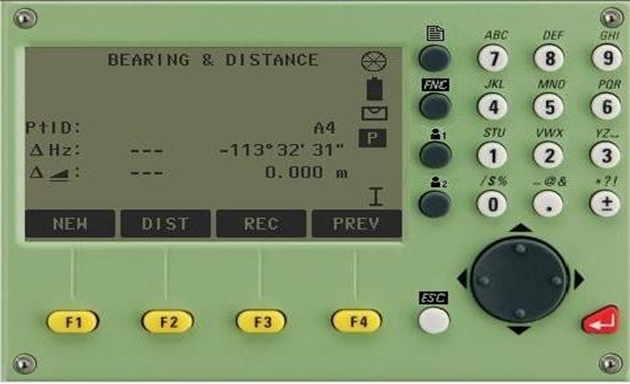
Tiếp theo người đứng máy quay máy sao cho góc bằng ở dòng Hz = 0000’00’’, sau đó giữ nguyên vị trí bàn độ và điều chỉnh người đi gương vào đúng hướng tia ngắm rồi ấn phím F2 (DIST) để đo. Dựa vào khoảng cách hiển thị trên dòng , người đứng máy điều chỉnh người đi gương sao cho khoảng cách đo được trên dòng này = 0, đó chính là điểm thiết kế cần tìm. Quá trình đo ấn F2 (DIST), để ghi lại kết quả ấn phím F2 (DIST) xong ấn F3 (REC). Để chuyển sang điểm khác ấn F1 (NEW)
Từ Main Menu → 2. Prog → F3 ( Free Station)
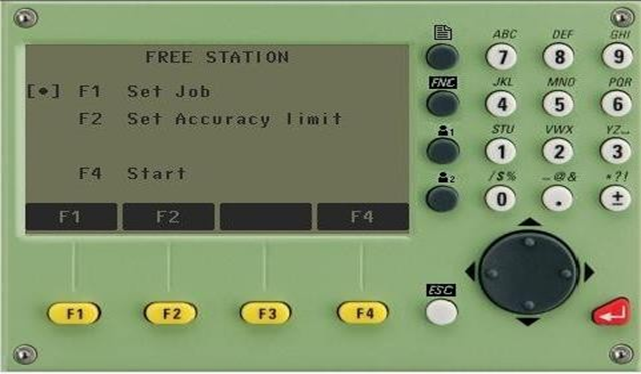
Bước 1: Ấn F1 (Set job): Đặ t tên công việc, bước này tương tự như các chương trình surveying, stake out. Bước 2: Ấn F2 (Set Accuracy limit): Cài đặt giới hạn độ chính xác cho điểm cần giao hội nếu cần (nếu yêu cầu độ chính xác không cao có thể bỏ qua bước này).
Tại đây người sử dụng có thể nhập giá trị giới hạn của độ lệch tiêu chuẩn. Nếu giá trị tính toán vượt quá giá trị cho phép thì sẽ xuất hiện thông điệp cảnh báo, lúc đó máy sẽ cho phép người sử dụng quyết định tiếp tục đo hay dừng lại. Nếu muốn cài đặt độ chính xác thì tại dòng Status dùng phím bật ON, ngược lại OFF.
Std.Dev.North: Độ sai lệch X.
Std.Dev.East: Độ sai lệch Y.
Std.Dev.Height: Độ sai lệch cao độ H
Std.Dev.Angle: Độ sai lệch góc ngang
Sau đó ấn F4 (OK) để cài đặt.
Bước 3: Start tiến hành đo giao hội Ấn F4 (Start)
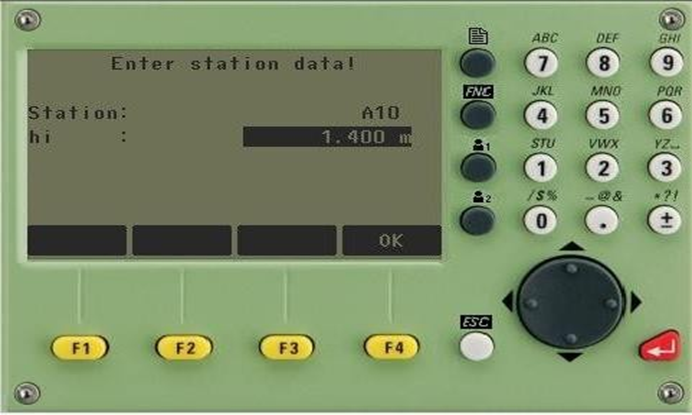
Ở đây, kỹ sư cần:
Station: Đặt tên điểm cần giao hội (tức là tên điểm trạm máy)
hi: Nhập vào chiều cao máy
Nhập xong ấn Enter → F4 (OK)
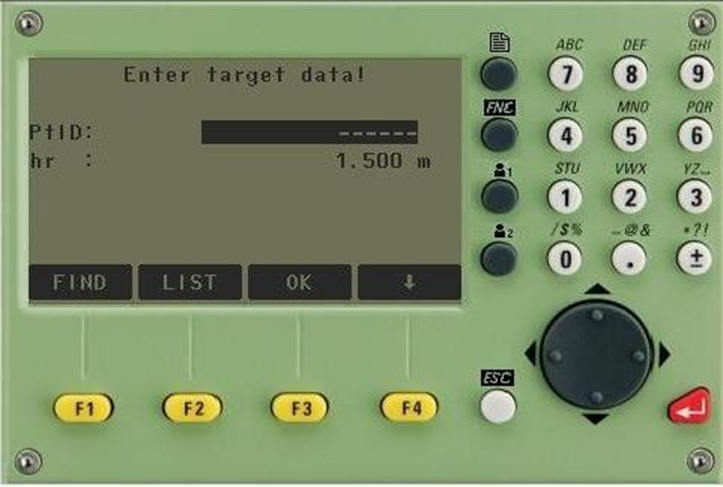
Lúc này để đo tới điểm cần đo, người sử dụng có thể làm theo:
Trường hợp 1: Nhập trực tiếp tọa độ điểm đo tới vào, làm như sau: Từ màn hình hiển thị như hình trên, nhập vào:
PtID: Tên điểm đo tới
Sau đó ấn phím F4 → F1 (ENH)
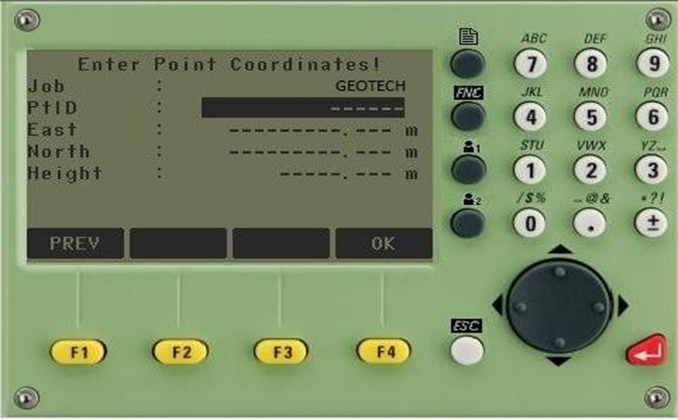
Tại đây nhập vào toạ độ điểm đo tới sau đó ấn Enter → F4(OK), rồi ngắm chính xác vào mục tiêu và ấn F1 (ALL) để đo
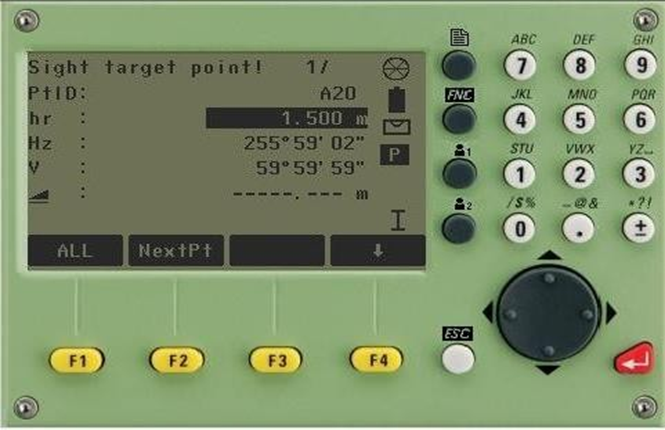
Ấn phím F2 (NextPt) để chuyển sang điểm khác khi đã đo xong điểm thứ nhất, để đo tới các điểm tiếp theo làm tương tự điểm thứ nhất. Sau khi đã đo đủ số lượng điểm đo cần thiết (đo tới tối thiểu 2 điểm và tối đa 5 điểm):
→ Để xem kết quả toạ độ điểm giao hội, ấn phím F3 (COMPUTE),
→ Để xem phần dư ấn phím [RESID],
→ Để xem độ l ệch tiêu chuẩn ấn phím F3 (StdDev).
→ Để cài đặt toạ độ điểm vừa giao hội được làm toạ độ trạm máy, người sử dụng chỉ việc ấn phím F4 (OK).
Trường hợp 2: Nếu điểm đo tới đã lưu trong bộ nhớ của máy, thì người sử dụng chỉ cần nhập vào tên điểm cần đo tới (ví dụ điểm 5) ở dòng (PtID) và chiều cao gương (hr) sau đó ấn phím F1 (FIND) để tìm điểm đó
Sau đó lựa chọn đúng điểm, ấn phím F4 (OK)
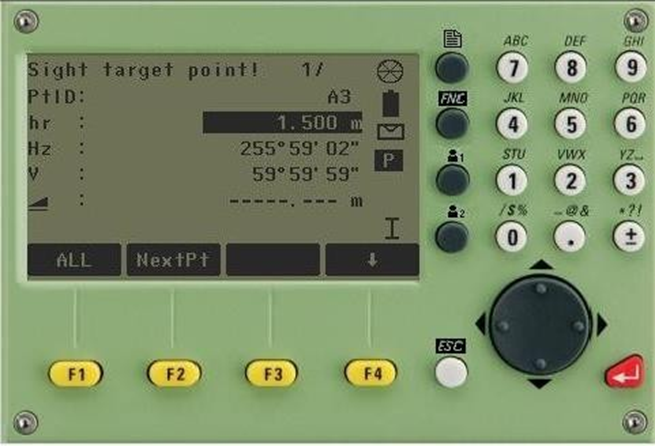
Tiến hành ngắm chính xác vào điểm đo tới:
Ấn phím F1 (ALL) để đo,
Ấn phím F2 (NextPt) để chuyển sang điểm khác khi đã đo xong điểm thứ nhất, để đo tới các điểm tiếp theo làm tương tự điểm thứ nhất. Để xem kết quả giao hội làm tương tự như trường hợp 1.
Kết quả cuối cũng sẽ cho ra tọa độ N(X), E(Y), và cao độ H. Đồng thời máy cũng tính ra phương vị của trạm máy hiện thời. Chính vì thế mà sau khi tiến hành đo giao hội xong người sử dụng có thể chuyển sang chế độ đo khác (Surveying, Stake out,...) mà không cần tiến hành các bước thiết lập trạm máy và thiết lập định hướng nữa. Ngoài ra phép đo giao hội còn đưa ra độ lệch tiêu chuẩn và phần dư để đánh giá độ chính xác của kết quả đo đồng thời cho ta biết được độ ổn định của các điểm toạ độ vừa đo tới.
Những thông điệp có thể xuất hiện trong khi đo.
"Selected point has no valid data!" Thông điệp này chỉ ra rằng điểm đo đã lựa chọn không có tọa độ X hoặc Y.
"Max 5 points supported !" nghĩa là "nếu 5 điểm đích đã được đo mà người đo lại đo thêm điểm nữa. Máy chỉ cho phép đo tối đa 5 điểm".
"Invalid data- no position computed !" Thông điệp này cho biết "không cho phép tính ra tọa độ trạm vì đã có dữ liệu không đúng ". + "Invalid data- no height computed!": Nghĩa là hoặc là cao độ của điểm đo không hợp lệ hoặc là không đủ dữ liệu đo để tính ra cao độ của trạm máy.
"Insufficient space in job !" Nghĩa là job hiện thời đã đầy không cho phép lưu trữ thêm dữ liệu.
"Hz (I-II) >0.9 deg, measure point again !" Lỗi này xảy ra nếu điểm đo được đo ở hai vị trí bàn độ mà sự khác nhau về góc bằng lớn hơn 180o ± 0.9o.
"V(I-II) > 0.9 deg, measure again !" Lỗi này xảy ra nếu điểm đo được đo ở hai vị trí bàn độ mà sự khác nhau về góc đứng lớn hơn 360o - V± 0.9o."More points or distance required !" Nghĩa là " yêu cầu đo thêm điểm hoặc khoảng cách" vì không đủ dữ liệu đo để tính ra tọa độ trạm.
Chương trình này dùng để chuyển điểm thiết kế ra thực địa dựa theo đường chuẩn hoặc dùng để kiểm tra đoạn đường, tim công trình và các điểm giao nhau giữa các trục chính, trục phụ trong xây dựng. Đường chuẩn có thể là chính đường gốc( một trục/ cạnh nào đó của công trình) hoặc được xác định bằng cách tham chiếu tới đường gốc, đường chuẩn có thể được dịch chuyển song song( tức theo khoảng Height) so với đường gốc, hoặc quay quanh( Rotate) điểm gốc thứ nhất một góc cần thiết.
Từ màn hình Main Menu → 2, Prog( Programs) ấn F4( Reference Element)
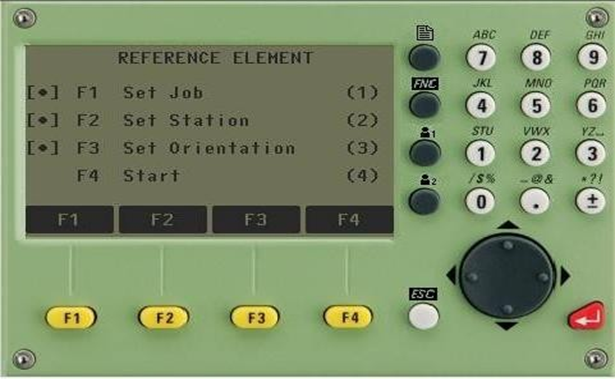
Tiếp theo người sử dụng cần làm các bước sau:
Bước 1: Set Job (Đặt tên công việc)
Bước 2: Set Station( Thiết lập điểm trạm máy)
BƯớc 3: Set Orientation( Thiết lập định hướng)
Các bước này làm như các bước 1,2,3 của các chương trình Surveying. Để tiến hành đo người dùng ấn F4( Start)→ F2( RefLine)
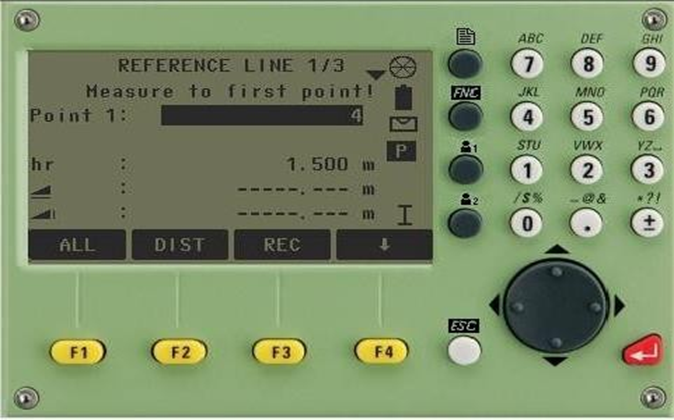
Tới đây tiến hành tạo đường chuẩn (Base line) để định vị hoặc kiểm tra, có 2 cách tạo:
Cách 1: Tạo đường chuẩn bằng cách đo trực tiếp ngoài thực địa.
Như ta đã biết để tạo thành một đường thẳng thì ít nhất phải biết 2 điểm, nên để tạo đường chuẩn ta phải đo tới 2 điểm gốc. Từ màn hình, để đo tới điểm gốc:
Nhập tên điểm thứ nhất (Point 1)
Nhập chiều cao gương (hr)
Sau đó ngắm vào điểm gốc thứ nhất, ấn F3 (ALL) để đo
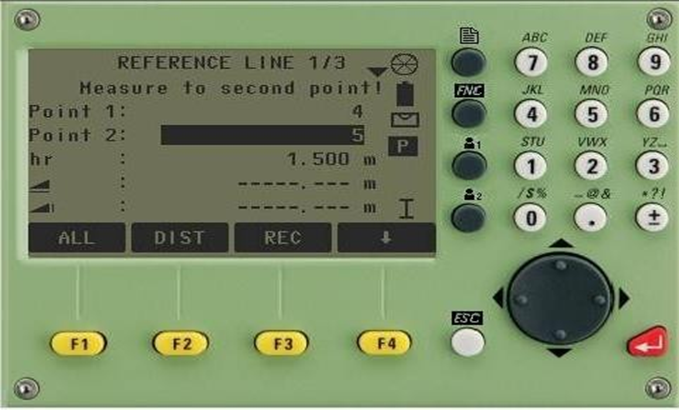
Tiến hành đo tới điểm thứ 2 làm tương tự điểm thứ nhất, đo xong điểm thứ 2 màn hình hiện ra:
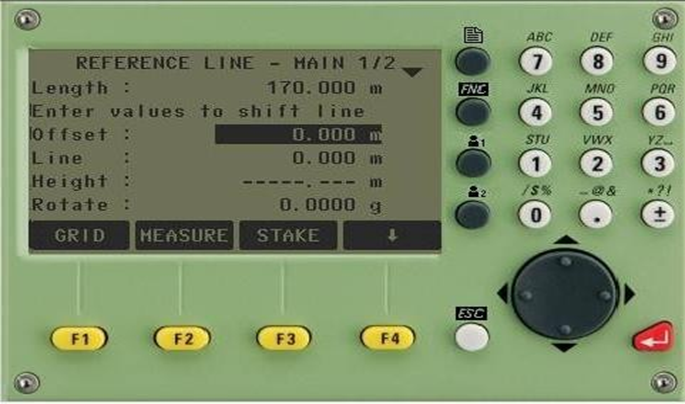
Tới đây nếu muốn:
Sử dụng luôn đường gốc vừa đo làm đường chuẩn thì chỉ việc tiến hành đo kiểm tra ấn F2 (MEASURE) hoặc chuyển điểm thiết kế ra thực địa F3 (STAKE)
Tạo đường chuẩn dựa vào đường gốc thì nhập các giá trị:
Dịch chuyển song song (tức theo khoảng cách Offset) so với đường gốc
Theo chiều thẳng đứng (theo Height) so với đường gốc
Tiếp theo người sử dụng có thể làm 1 trong 2 việc đo kiểm tra hoặc chuyển điểm thiết kế ra thực địa dựa theo đường chuẩn.
Nếu muốn đo kiểm tra vị trí điểm xem có đúng thiết kế không, ấn F2 (MEASURE)
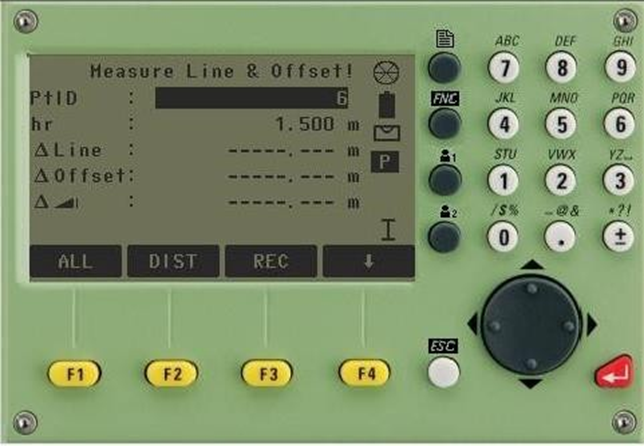
Để đo ấn phím F2(DIST), sau khiđo xong các số liệu:Offset, Line, và chênh cao so vớiđường gốc sẽ được hiển thị cho ta biết được vị trí điểm đó có đúng với thiết kế hay không.
2. Chuyển điểm thiết kế ra thực địa dựa vào đường chuẩn
Từ màn hình Reference Line, ấn phím F3( STAKE)
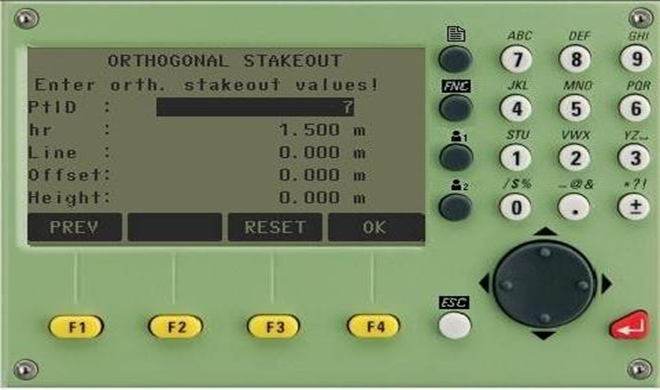
Sau đó tiếnhànhnhập cácgiá trị:
Dịch chuyển dọc (Line) so với đường chuẩn
Chiều cao gương (hr).
Ấn F4 (OK)
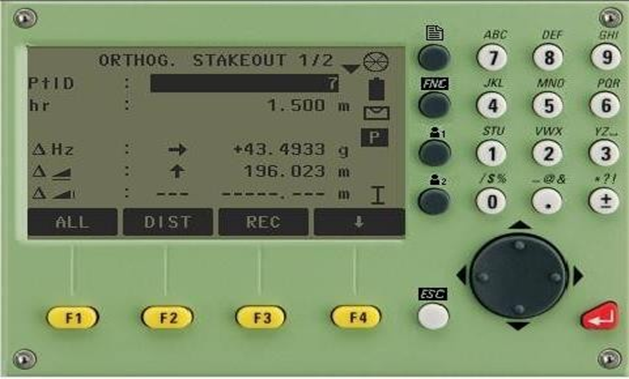
Sau đó tiến hành quay máy sao cho góc bằng ở dòng Hz = 0000’00’’, rồi tiến hành ấn phím F2 (DIST) để đo, điều khiển dịch chuyển gương sao cho khoảng cách ngang ở dòng = 0 (m). Để chuyển sang điểm khác ấn phím F4 > F1 [NextPt].
Cách 2: Tạo đường chuẩn bằng cách gọi điểm từ trong bộ nhớ máy
Để gọi điểm trong bộ nhớ ra làm điểm gốc thứ nhất, thì từ hình 31 chỉ việc nhập tên điểm cần làm điểm gốc thứ nhất rồi ấn phím F4 > F1 [FIND] sau đó ấn [OK]. Chuyến sang điểm gốc thứ 2 làm tương tự. Các bước sau làm tương tự cách 1
Sau khi thực hiện các bước Set Job (Đặt tên công việc), Set Station (Thiết lập điểm trạm máy), Set Orientation (Thiết lập định hướng) người dùng ấn F4 (STAR) > F3 (RefArc)
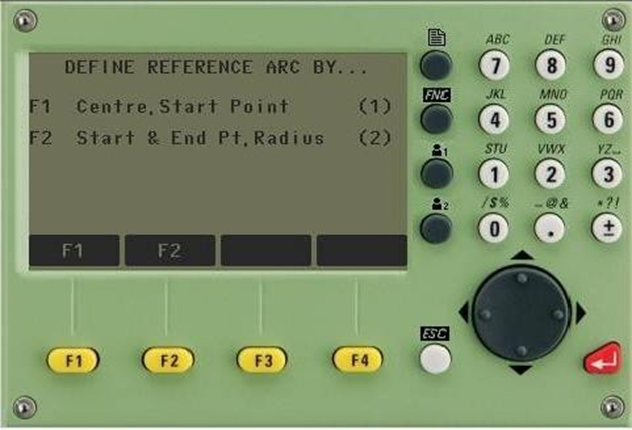
Có 2 phương pháp tạo đường cong: Centre, Start Point(Tâmđường cong và điểmkhởiđầu nằmtrên đường cong) và Start & End Pt, Radius( Điểm khởiđầu và điểmkết thúc cùng với bán kính đường cong).
Cách 1: Centre, Start Point: Tâm đường cong và điểm khởi đầu nằm trên đường cong
Từ hình trên, ấn F1( Centre, Start Point)
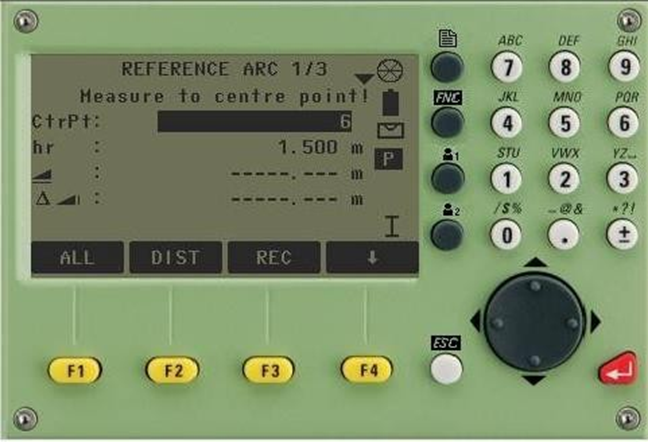
Tại đây người dùng nhập tâm đường cong bằng 1 trong 2 cách sau:
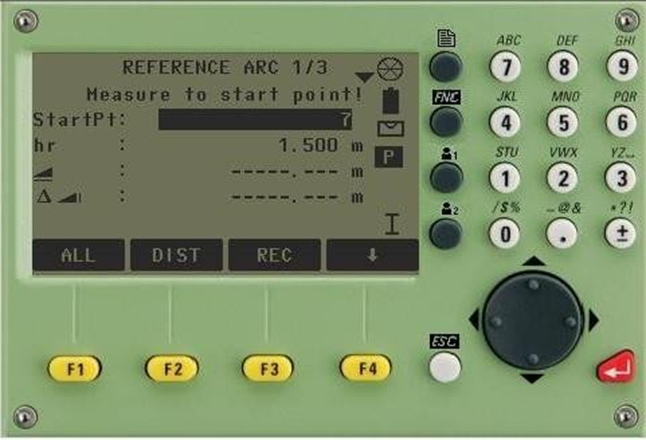
Sau khi nhập tâm đường cong màn hình máy như hình dưới, người dùng tiếp tục nhập điểm khởi đầu nằm trên đường cong như nhập tâm đường cong.
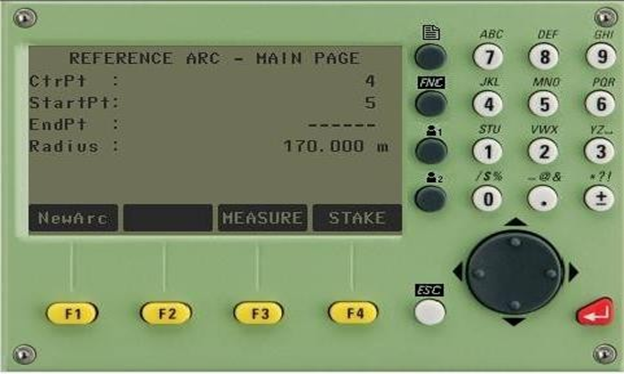
Khi màn hình hiển thị như hình trên, người dùng có thể đo kiểm tra F3(Measure) hoặc chuyển điểm thiết kế dựa vào đường cong F4(STAKE) tương tự như tham chiếu bằng đường thẳng.
Người dùng tạo đường cong mới bằng cách ấn F1(NewArc)
Cách 2: Start&End Pt, Radius( điểm khởi đầu và điểm kết thúc cùng với bán kính đường cong)
Từ màn hình DEFINE REFERENCE ARC … người dùng ấn F2( Start &End Pt, Radius)
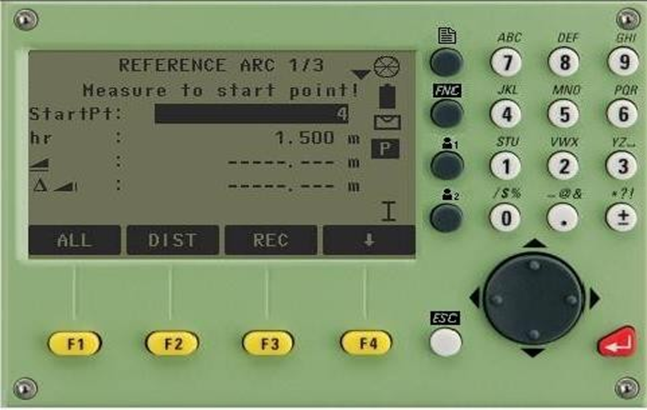
Tại đây người dùng nhập điểm khởi đầu đường cong bằng 1 trong 2 cách sau:
Đo trực tiếp ngoài thực địa người dùng ngắm vào mục tiêu và ấn F1 (ALL)
Gọi điểm từ bộ nhớ máy người dùng nhập tên điểm ở phần CtrPt > Enter > F4 > F1 (FIND) > F4 (OK)
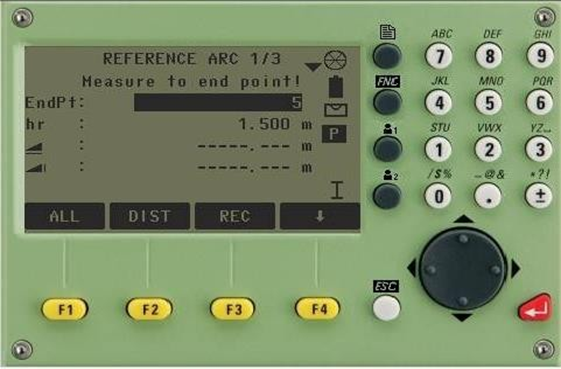
Sau khinhập điểmkhởiđầu đường cong, ngườidùng tiếp tục nhập điểmkết thúc đường cong như nhập điểm khởi đầu đường cong.
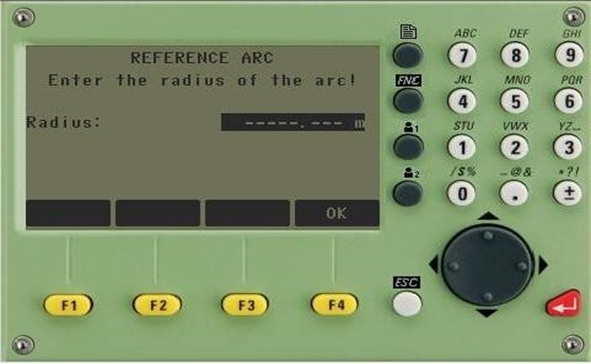
Người dùng nhập bán kính đường cong rồi ấn Enter → F4( OK)
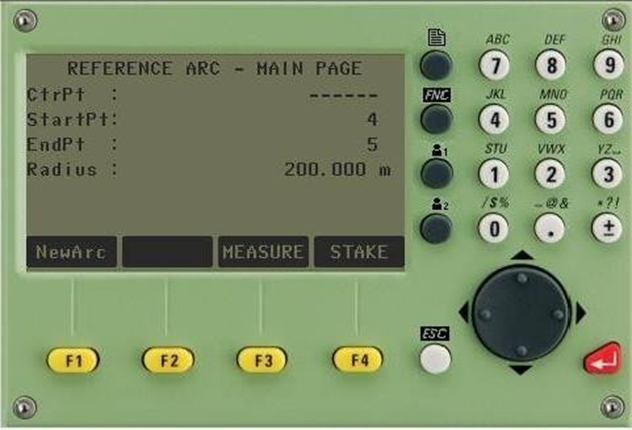
Người dùng có thể đo kiểm tra F3 (Measure) hoặc chuyển điểm thiết kế dựa vào đường cong F4(STAKE) tương tự như tham chiếu bằng đường thẳng.
Người dùng tạo đường cong mới bằng cách ấn F1( NewArc)
Chương trình này dùng để xác định:
Khoảng cách nghiêng giữa 2 điểm
Khoảng cách ngang giữa 2 điểm
Chênh cao giữa 2 điểm
Phương vị cạnh(Bearing) nối 2 điểm
Độ dốc (grade) giữa 2 điểm
Hai điểm này có thể đo ngoài thực địa hoặc lấy từ trong bộ nhớ của máy hoặc nhập toạ độ từ bàn phím. Cách tiến hành
Từ màn hình MAIN MENU → 2 (Prog) → [PAGE]→ F1 (Tie Distance)
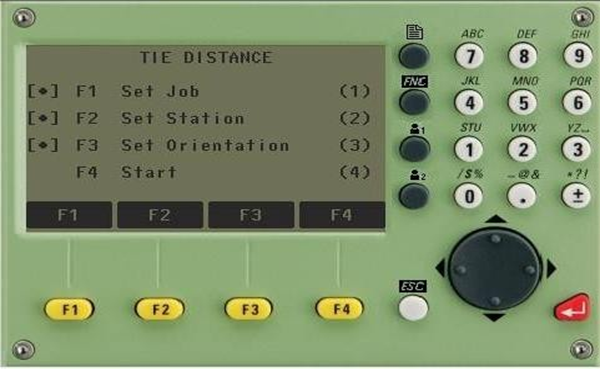
Tiếp theo người sử dụng cần làm các bước sau:
Bước 1: Set Job (Đặt tên công việc)
Bước 2: Set Station ( Thiết lập điểm trạm máy)
Bước 3: Set Orientation (Thiết lập định hướng)
Bước 4: Start
Các bước này làm như các bước 1, 2 và 3 của các chương trình Surveying. Khi ấn F4 (Start), để bắt đầu đo màn hình hiện ra 2 trường hợp:
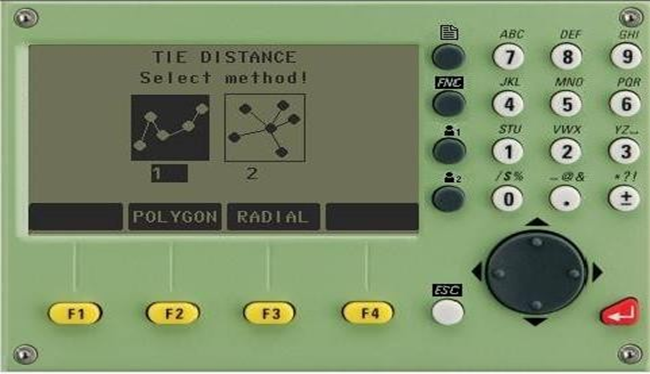
Tại đây người sử dụng có thể chọn F2 (POLYGON) hoặc F3 (RADIAL).
Trường hợp 1: POLYGON - Phương pháp đa giác.
Với phương pháp này người sử dụng có thể áp dụng để kiểm tra độ dốc hay hệ số mái taluy trong giao thông, thuỷ điện,…
Người dùng ấn F2 (POLYGON). Tiếp theo người dùng nhập dữ liệu điểm Point 1 và Point 2 bằng cách đo trực tiếp ngoài thực địa hoặc từ dữ liệu có sẵn trong máy
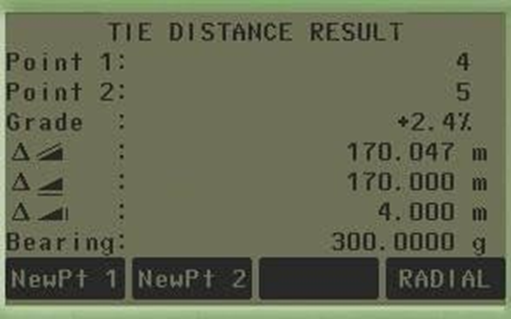
Nếu muốn đo mới, ấn F1 (NewPt 1), nếu vẫn muốn dùng điểm đầu tiên để tính so với các điểm khác, ấn F2 (NewPt 2).
Trường hợp 2: (RADIAL) – Đây là phương pháp xuyên tâm phương pháp này làm tương tự phương pháp đa giác.
Chương trình tính diện tích được áp dụng trong đo vẽ tính khối lượng, đo địa chính,…và đặc biệt thể hiện tính ưu việt trong những trường hợp cần biết diện tích ngay tại hiện trường.
Thao tác đo:
Từ màn hình MAIN MENU → 2.(Prog) → [PAGE]→ F2 (Area & Volume)
Tiếp theo người sử dụng cũng phải thực hiện các bước Set Job (Đặt tên công việc), Set Station (Thiết lập điểm trạm máy), Set Orientation (Thiết lập định hướng) như các chương trình trên ấn F4 (Start) để đo, màn hình hiện ra như hình dưới.
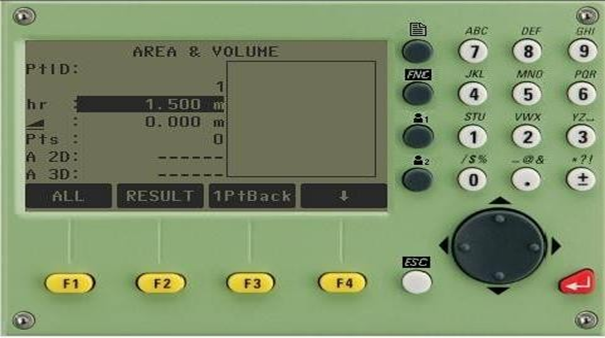
Tại đây cần nhập dữ liệu điểm bằng cách:
- Đo trực tiếp ngoài thực địa người dùng nhập tên điểm đo, chiều cao gương. Quay ống kính ngắm vào mục tiêu và ấn F1 (ALL) để lưu dữ liệu điểm.
- Gọi điểm từ bộ nhớ máy người dùng nhập tên điểm ở phần PtID > Enter > F4 > F4 (khi phần tiêu đề dưới cùng màn hình có mục FIND) > F3 (FIND) > F4 (OK)
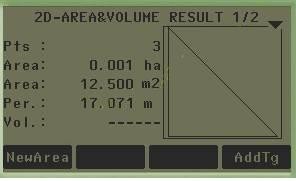
Các điểm tiếp theo làm tương tự. Để tính được diện tích người dùng cần đo ít nhất 3 điểm. Để xem kết quả tính diện tích, ấn F2 (RESULT)
| Tổng số điểm khởi tính |
Diện tích tính theo đơn vị Hecta | |
Diện tích tính theo đơn vị m² | |
Chu vi phần tính diện tích |
Nếu muốn đo thêm điểm ấn F4( Addtg), để đo tính diện tích vùng mới ấn F1( NewArea)
Chương trình này dùng để xác định cao độ của điểm không tiếp cận được. Cách đo như sau: Từ màn hình MAIN MENU → 2. (Prog) → [Page] → F3 (Remote Height)
Tiếp theo người sử dụng cũng phải thực hiện các bước Set Job (Đặt tên công việc), Set Station (Thiết lập điểm trạm máy), Set Orientation (Thiết lập định hướng) như các chương trình trên ấn F4 (Start) để đo, màn hình hiện ra như hình
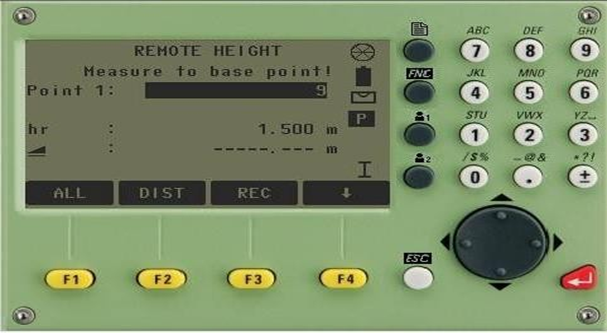
Tiếp theo:
Nhập vào tên điểm đo thứ nhất ở dòng (Point 1) Nhập vào chiều cao gương (hr)
Sau đó ngắm chính xác vào gương rồi ấn ALL để đo.
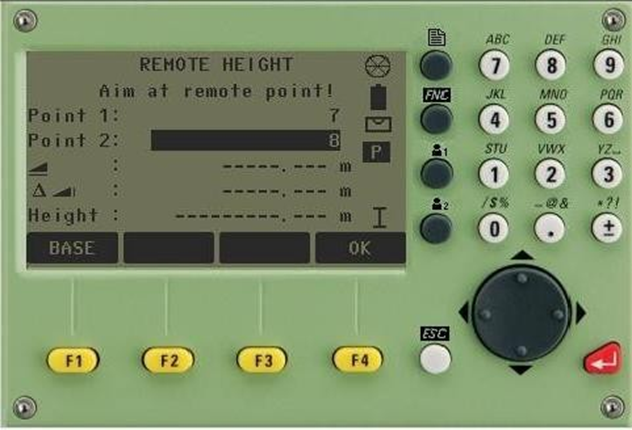
Tới đây ngóc ống kính ngắm chính xác vào điểm cần đo, khi đó máy sẽ báo các thông số của điểm ngắm tới như sau:
Khoảng cách ngang từ máy đến điểm đo Chênh cao giữa 2 điểm
Height : Cao độ của điểm đo tới
Để ghi các thông số này chỉ việc ấn F4 (OK). Ấn F1 (BASE) để chuyển sang điểm khác.
Chú ý: Các điểm cần đo phải cùng nằm trên một đường thẳng đứng đi qua điểm điểm đặt gương. Tức là khi đo chỉ có góc đứng thay đổi còn góc bằng không thay đổi
Khi số lượng job đã đầy (All jobs occupied!).
Để xóa job từ màn hình MAIN MENU > 3 (Manage)
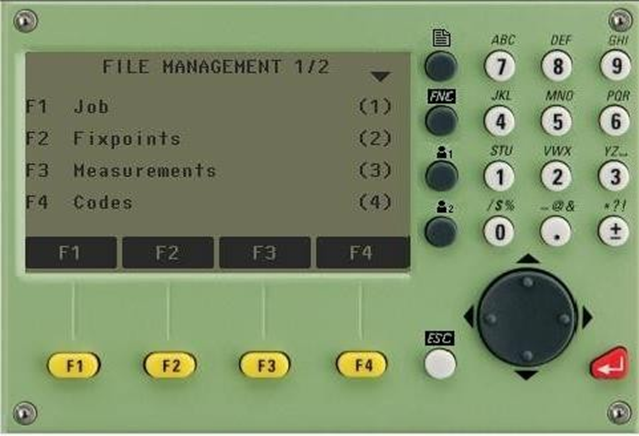
Tiếp theo ấn F1 (JOB)
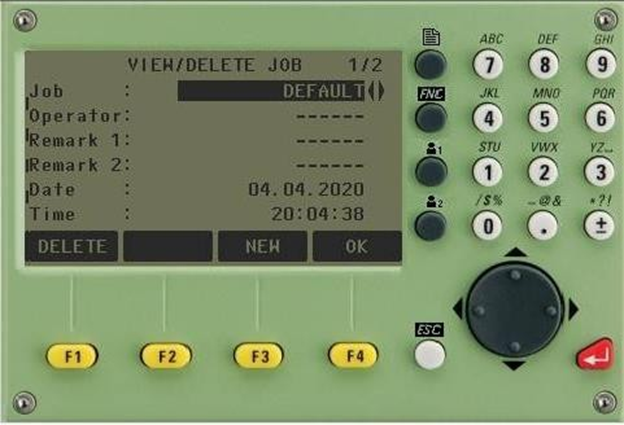
Dùng phím di chuyển sang trái/ sang phải để lựa chọn job muốn xóa, khi đã lựa chọn được job muốn xóa, ấn phím F1 (DELETE)
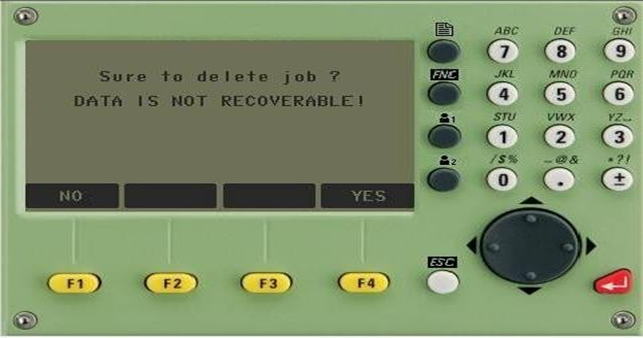
Tới đây, nếu tiếp tục muốn xóa ấn phím F4 (YES), nếu không muốn xóa nữa ấn F1 (NO) để thoát. Chú ý rằng khi dữ liệu đã xóa không thể lấy lại được (DATA IS NOT RECOVERABLE !)
Khi cần đưa một số lượng lớn điểm thiết kế ra thực địa người sử dụng có thể dựa vào các tọa độ thiết kế để nhập sẵn vào máy hoặc nhập từ máy vi tính sau đó chuyển vào máy để tiện cho quá trình chuyển điểm ngoài thực địa. Sau đây, tác giả xin giới thiệu cách nhập toạ độ trực tiếp vào máy toàn đạc điện tử. Từ màn hình MAIN MENU > 3 (Manage), màn hình hiện ra như hình FILE MANAGEMENT 1/2.
Trước hết người sử dụng lên tạo job để lưu dữ liệu (để tạo job ấn F1 (Job) và làm tương tự như các chương trình trên), sau đó tiến hành nhập điểm vào.
Tiếp theo ấn F2 (Fixpoints)
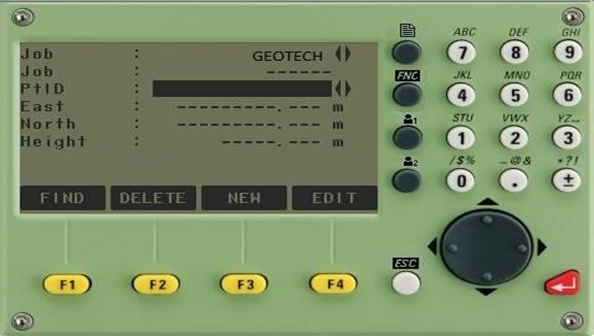
Tiếp tục ấn F3 (NEW), màn hình hiện ra như hình dưới, người sử dụng chỉ việc tiến hành nhập vào:
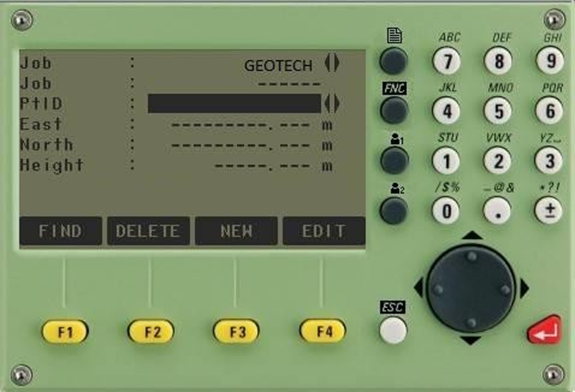
Tọa độ: East(Y), North(X), Height(H)
Sau khi nhập xong điểm thứ nhất người dùng ấn F4 (OK) để chuyển sang nhập điểm khác. Tiến hành tương tự với hàng loạt các điểm khác.
Khi muốn xoá hoặc sửa lại toạ độ điểm thì sau khi thực hiện đến màn hình như hình 54, nếu muốn xoá ấn F2 (DELETE), nếu muốn sửa ấn F4 (EDIT).
Máy toàn đạc Leica là dòng máy toàn đạc điện tử phổ thông tuy nhiên chi phí đầu tư ban đầu khá cao. Nếu bạn đang tìm máy toàn đạc điện tử với thông số chức năng tương đương máy toàn đạc Leica mà giá thành hợp lý thì nên lựa chọn máy toàn đạc Sokkia - thương hiệu Nhật Bản. Với thông số tương ứng nhưng giá thành rẻ hơn rất nhiều, công nghệ Nhật Bản bền bỉ, dễ sử dụng.