Bắt tín hiệu vệ tinh
Có thể mất 30 đến 60 giây để thu được tín hiệu vệ tinh.
Đi ra khu vực ngoài trời.
Nếu cần, bật thiết bị.
Chờ trong khi thiết bị tìm kiếm vệ tinh.
 nhấp nháy khi thiết bị xác định vị trí GNSS của bạn.
 trên thanh trạng thái thể hiện cường độ tín hiệu vệ tinh.
Khi thiết bị thu được tín hiệu vệ tinh, thiết bị sẽ tự động bắt đầu ghi lại đường đi của bạn dưới dạng hoạt động.
Bắt đầu điều hướng đến đích (Điều hướng đến điểm đích, trang 6).
Từ trình đơn chính, chọn Theo dõi và nhấn  hoặc
hoặc  để cuộn đến trang bản đồ.
Đường dẫn đến đích của bạn được đánh dấu bằng một đường kẻ trên bản đồ. Một biểu tượng vị trí đại diện cho vị trí của bạn. Khi bạn di chuyển, biểu tượng sẽ di chuyển và hiển thị đường đi của bạn.
Nhấn OK để mở trình đơn tùy chọn.
Chọn Thu phóng bản đồ.
Chọn một tùy chọn:
Để bật giữa quét lên và xuống, quét trái và phải, hoặc phóng to thu nhỏ, nhấn OK.
Để quét hay thu phóng bản đồ, chọn  và
và  .
.
Để thoát, nhấn .
Từ trình đơn chính, chọn Theo dõi và nhấn hoặc để cuộn đến trang bản đồ.
Nhấn OK để mở trình đơn tùy chọn.
Chọn Cài đặt bản đồ > Hướng.
Chọn một tùy chọn:
Chọn North Up để hiển thị phía Bắc ở đầu trang.
Chọn Track Up để hiển thị hướng đi hiện tại của hành trình ở góc màn hình.
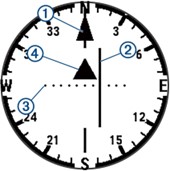
Khi điều hướng đến đích,  chỉ đích đến của bạn, bất kể bạn đang di chuyển theo hướng nào.
Bắt đầu điều hướng đến đích (Điều hướng đến điểm đích, trang 6).
Từ trình đơn chính, chọn Theo dõi và nhấn  hoặc để cuộn đến trang la bàn.
Xoay cho đến khi chỉ về phía trên của la bàn và tiếp tục di chuyển theo hướng đó đến đích.
Kim chỉ hướng đi hữu ích nhất khi bạn đang điều hướng đến địa điểm theo đường thẳng, như khi bạn đang điều hướng trên mặt nước. Nó sẽ giúp bạn điều hướng trở lại hướng đi khi bạn đi chệch hướng để tránh các chướng ngại vật hoặc hiểm họa.
Từ trình đơn chính, chọn Theo dõi và nhấn  hoặc để cuộn đến trang la bàn.
Nhấn OK để mở trình đơn tùy chọn.
Từ trình đơn chính, nhấn  hoặc để cuộn qua ứng dụng trên màn hình điều hướng.
Chọn Đã lưu > Tọa độ điểm.
Chọn một tọa độ điểm.
Nhấn OK để mở trình đơn tùy chọn.
Chọn Bắt đầu.
Theo mặc định, tuyến đường của bạn đến tọa độ điểm xuất hiện dưới dạng một đường thẳng trên bản đồ.
Từ trình đơn chính, nhấn hoặc để cuộn qua ứng dụng trên màn hình điều hướng.
Chọn Đã lưu > Tọa độ điểm.
Chọn Tìm kiếm.
Từ trình đơn chính, nhấn hoặc  để cuộn qua ứng dụng trên màn hình điều hướng.
Chọn Đã lưu > Tọa độ điểm.
Chọn tọa độ điểm đã lưu.
Nhấn OK để mở trình đơn tùy chọn.
Chọn Hiệu chỉnh.
Chọn một mục để chỉnh sửa, ví dụ tên hoặc vị trí.
Nhập thông tin mới, chọn Hoàn tất.
Từ trình đơn chính, nhấn  hoặc
hoặc  để cuộn qua ứng dụng trên màn hình điều hướng.
Chọn Đã lưu > Tọa độ điểm.
Chọn một tọa độ điểm.
Nhấn OK để mở trình đơn tùy chọn.
Chọn Xem trên bản đồ.
Bạn có thể tạo một địa điểm mới bằng cách chiếu khoảng cách và chuyển một địa điểm đã đánh dấu đến một địa điểm mới.
Từ trình đơn chính, nhấn  hoặc
hoặc  để cuộn qua ứng dụng trên màn hình điều hướng.
Chọn Đã lưu > Tọa độ điểm.
Chọn một tọa độ điểm.
Nhấn OK để mở trình đơn tùy chọn.
Chọn Tọa độ chiếu.
Đặt hướng, chọn đơn vị đo và nhập khoảng cách.
Nhấn OK để lưu.
Bạn có thể tinh chỉnh độ chính xác của vị trí điểm tham chiếu bằng cách lấy trung bình dữ liệu vị trí. Khi tính trung bình, bộ điều hướng sẽ lấy một số chỉ số GPS tại cùng một vị trí và sử dụng giá trị trung bình để cung cấp độ chính xác cao hơn.
Từ trình đơn chính, nhấn hoặc  để cuộn qua ứng dụng trên màn hình điều hướng.
Chọn Đã lưu > Tọa độ điểm.
Chọn một tọa độ điểm.
Nhấn OK để mở trình đơn tùy chọn.
Chọn Tọa độ điểm TB.
Di chuyển đến vị trí tọa độ điểm.
Chọn Bắt đầu.
Thực hiện theo hướng dẫn trên màn hình.
Khi thanh trạng thái tin cậy đạt 100%, chọn Lưu.
Để có kết quả tốt nhất, hãy thu thập bốn đến tám tọa độ điểm, khoảng thời gian chờ đợi là 90 phút giữa các điểm.
Bạn có thể thay đổi vị trí của một tọa độ điểm. Ví dụ, nếu bạn di chuyển phương tiện của bạn, bạn có thể thay đổi vị trí đến vị trí hiện tại của bạn.
Từ trình đơn chính, nhấn hoặc  để cuộn qua ứng dụng trên màn hình điều hướng.
Chọn Đã lưu > Tọa độ điểm.
Chọn một tọa độ điểm.
Nhấn OK để mở trình đơn tùy chọn.
Chọn Đặt lại ở đây.
Vị trí tọa độ điểm thay đổi đến vị trí hiện tại của bạn.
Từ trình đơn chính, nhấn  hoặc
hoặc  để cuộn qua ứng dụng trên màn hình điều hướng.
Chọn Đã lưu > Tọa độ điểm.
Chọn một tọa độ điểm.
Nhấn OK để mở trình đơn tùy chọn.
Chọn Xóa.
Từ trình đơn chính, nhấn  hoặc
hoặc  để cuộn qua ứng dụng trên màn hình điều hướng.
Chọn Đã lưu > Hành trình > Thêm hành trình.
Chỉnh sửa tên hành trình nếu cần và chọn giữ OK.
Chọn Thêm vị trí.
Chọn danh mục.
Chọn điểm đầu tiên trong hành trình.
Chọn Thêm vị trí để thêm điểm bổ sung cho hành trình.
Chọn Lưu.
Từ trình đơn chính, nhấn  hoặc
hoặc  để cuộn qua ứng dụng trên màn hình điều hướng.
Chọn Đã lưu > Hành trình.
Chọn hành trình.
Nhấn OK để mở trình đơn tùy chọn.
Chọn Bắt đầu.
Bạn có thể chuyển đổi điểm bắt đầu và điểm kết thúc của hành trình để điều hướng hành trình ngược lại.
Từ trình đơn chính, nhấn  hoặc
hoặc  để cuộn qua ứng dụng trên màn hình điều hướng.
Chọn Đã lưu > Hành trình.
Chọn hành trình.
Nhấn OK để mở trình đơn tùy chọn.
Chọn Đảo ngược.
Từ trình đơn chính, nhấn hoặc  để cuộn qua ứng dụng trên màn hình điều hướng.
Chọn Đã lưu > Hành trình.
Chọn hành trình.
Nhấn OK để mở trình đơn tùy chọn.
Chọn Hiệu chỉnh.
Chọn một điểm.
Chọn một tùy chọn:
Để xóa điểm khỏi hành trình, nhấn OK.
Để thay đổi thứ tự của các điểm trên hành trình
nhấn  hoặc
hoặc  .
.
Nếu cần, chọn Thêm vị trí để thêm điểm bổ sung cho hành trình.
Chọn Lưu.
Làm lộ trình của bạn trở nên khác biệt bằng cách thay đổi tên của lộ trình.
Từ trình đơn chính, nhấn  hoặc
hoặc  để cuộn qua ứng dụng trên màn hình điều hướng.
Chọn Đã lưu > Hành trình.
Chọn hành trình.
Nhấn OK để mở trình đơn tùy chọn.
Chọn Sửa tên.
Nhập tên mới, và giữ OK.
Từ trình đơn chính, nhấn  hoặc
hoặc  để cuộn qua ứng dụng trên màn hình điều hướng.
Chọn Đã lưu > Hành trình.
Chọn hành trình.
Nhấn OK để mở trình đơn tùy chọn.
Chọn Xem trên bản đồ.
Từ trình đơn chính, nhấn  hoặc
hoặc  để cuộn qua ứng dụng trên màn hình điều hướng.
Chọn Đã lưu > Hành trình.
Chọn hành trình.
Nhấn OK để mở trình đơn tùy chọn.
Chọn Điểm hành trình.
Từ trình đơn chính, nhấn  hoặc
hoặc  để cuộn qua ứng dụng trên màn hình điều hướng.
Chọn Đã lưu > Hành trình.
Chọn hành trình.
Nhấn OK để mở trình đơn tùy chọn.
Chọn Tất cả thống kê.
Từ trình đơn chính, nhấn  hoặc để cuộn qua ứng dụng trên màn hình điều hướng.
Chọn Đã lưu > Hành trình.
Chọn hành trình.
Nhấn OK để mở trình đơn tùy chọn.
Chọn Xóa.
Theo mặc định, thiết bị sẽ tự động bắt đầu ghi lại đường đi của bạn dưới dạng hoạt động khi nó được bật và thu được tín hiệu vệ tinh. Bạn có thể tạm dừng và tiếp tục hoạt động theo cách thủ công.
Từ trình đơn chính, nhấn  hoặc
hoặc  để cuộn qua ứng dụng trên màn hình điều hướng.
Chọn Đã lưu > Hoạt động > Hoạt động hiện tại.
Từ trình đơn chính, nhấn  hoặc
hoặc  để cuộn qua ứng dụng trên màn hình điều hướng.
Chọn Đã lưu > Hoạt động > Hoạt động hiện tại.
Chọn một tùy chọn:
Để tạm dừng ghi lại hoạt động, chọn Tạm dừng.
Để lưu hoạt động, chọn Lưu > Hoàn tất.
MẸO: Bạn có thể chỉnh sửa tên hoặc loại trước khi lưu hoạt động.
Để xóa lộ trình, chọn Loại bỏ.
Từ trình đơn chính, nhấn  hoặc để cuộn qua ứng dụng trên màn hình điều hướng.
Chọn Đã lưu > Hoạt động.
Chọn một hoạt động để xem thông tin về hoạt động, như thời gian và quãng đường.
Từ trình đơn chính, nhấn  hoặc để cuộn qua ứng dụng trên màn hình điều hướng.
Chọn Đã lưu > Hoạt động.
Chọn một hoạt động.
Nhấn OK để mở trình đơn tùy chọn.
Chọn Bắt đầu.
Từ trình đơn chính, nhấn  hoặc
hoặc  để cuộn qua ứng dụng trên màn hình điều hướng.
Chọn Đã lưu > Hoạt động.
Chọn một hoạt động.
Nhấn OK để mở trình đơn tùy chọn.
Chọn Xem trên bản đồ.
Từ trình đơn chính, nhấn  hoặc
hoặc  để cuộn qua ứng dụng trên màn hình điều hướng.
Chọn Đã lưu > Hoạt động.
Chọn một hoạt động.
Nhấn OK để mở trình đơn tùy chọn.
Chọn Tất cả thống kê.
Từ trình đơn chính, nhấn hoặc  để cuộn qua ứng dụng trên màn hình điều hướng.
Chọn Đã lưu > Hoạt động.
Chọn một hoạt động.
Nhấn OK để mở trình đơn tùy chọn.
Chọn Lưu thành hành trình.
Từ trình đơn chính, nhấn hoặc  để cuộn qua ứng dụng trên màn hình điều hướng
Chọn Đã lưu > Hoạt động.
Chọn một hoạt động.
Nhấn OK để mở trình đơn tùy chọn.
Chọn Xóa.
Bạn có thể điều hướng đến một tọa độ điểm, hành trình, hoạt động, kho báu hoặc bất kỳ một vị trí nào đã lưu trên thiết bị. Bạn có thể sử dụng bản đồ hoặc la bàn để điều hướng đến điểm đến của bạn.
Từ trình đơn chính, nhấn  hoặc
hoặc  để cuộn qua ứng dụng trên màn hình điều hướng.
Chọn Điều hướng.
Chọn danh mục.
Chọn một điểm đến.
Nhấn OK để mở trình đơn tùy chọn.
Chọn Bắt đầu.
Trang điều hướng được thêm vào vòng lặp trang theo dõi. Bạn có thể điều hướng bằng cách sử dụng trang điều hướng, bản đồ hoặc la bàn.
Trong khi điều hướng một hành trình, bạn có thể thay đổi điểm hành trình đang hoạt động nếu chuyển đổi hành trình thủ công được bật (Thiết lập hệ thống, trang 9).
Từ trình đơn chính, nhấn hoặc  để cuộn qua ứng dụng trên màn hình điều hướng.
Chọn Theo dõi.
Cuộn đến trang điều hướng
Nhấn OK để mở trình đơn tùy chọn.
Chọn Điểm hành trình.
Chọn một điểm theo dõi từ danh sách.
Từ trình đơn chính, nhấn  hoặc
hoặc  để cuộn qua ứng dụng trên màn hình điều hướng.
Chọn Theo dõi.
Nhấn OK để mở trình đơn tùy chọn.
Chọn Dừng điều hướng.
Trong khi điều hướng, bạn có thể điều hướng quay lại điểm bắt đầu hoạt động của mình. Điều này có thể hữu ích khi tìm đường trở lại trại hoặc đầu đường mòn.
Từ trình đơn chính, nhấn  hoặc để cuộn qua ứng dụng trên màn hình điều hướng.
Chọn Điều hướng > Quay về điểm xuất phát.
Chọn một tùy chọn:
Để điều hướng quay về điểm bắt đầu hoạt động dọc theo con đường bạn đã đi, chọn TracBack.
Để điều hướng quay về điểm bắt đầu hoạt động theo đường ngắn nhất, chọn Đường ngắn nhất.
Bạn có thể hướng thiết bị vào một đối tượng ở xa, khóa theo hướng và điều hướng đến đối tượng.
Từ trình đơn chính, nhấn hoặc  để cuộn qua ứng dụng trên màn hình điều hướng.
Chọn Điều hướng > Sight ‘N Go.
Chỉ thiết bị vào đối tượng.
Nhấn OK để bắt đầu điều hướng.
Bạn có thể đặt tỷ lệ cho khoảng cách giữa các dấu chấm trên chỉ báo độ lệch hành trình khi điều hướng với Sight ‘N Go.
Từ trình đơn chính, chọn Theo dõi và nhấn hoặc  để cuộn đến trang la bàn.
Nhấn OK để mở trình đơn tùy chọn.
Chọn Đặt tỷ lệ.
Chọn một tùy chọn.
Từ trình đơn chính, nhấn  hoặc
hoặc  để cuộn qua ứng dụng trên màn hình điều hướng.
Chọn Tính diện tích > Bắt đầu.
LƯU Ý: Bạn có thể cần phải thêm ứng dụng này vào menu chính trước khi có thể chọn nó (Tùy chỉnh Menu Chính, trang 8).
Đi xung quanh chu vi khu vực bạn muốn tính toán.
Chọn Lưu khi hoàn thành.
LƯU Ý: Bạn không nên thay đổi định dạng vị trí hoặc hệ tọa độ quy chiếu bản đồ trừ khi bạn đang sử dụng bản đồ hoặc biểu đồ xác định định dạng vị trí khác.
Từ trình đơn chính, nhấn  hoặc
hoặc  để cuộn qua ứng dụng trên màn hình điều hướng. Chọn Cài đặt > Hệ thống > Định dạng vị trí.
Định dạng: Đặt định dạng vị trí trong đó thông báo vị trí xuất hiện.
Datum: Cài đặt hệ tọa độ mà bản đồ được thiết lập.
Hình phỏng cầu: Hiển thị hệ tọa độ mà thiết bị đang sử dụng. Hệ tọa độ mặc định là WGS 84.
Từ trình đơn chính, nhấn  hoặc
hoặc  để cuộn qua ứng dụng trên màn hình điều hướng.
Chọn Thiết lập > Hệ thống > Thiết lập lại.
Chọn một tùy chọn:
Để thiết lập lại dữ liệu cụ thể cho chuyến đi, như khoảng cách và mức trung bình, chọn Đặt lại dữ liệu chuyến đi.
Để xóa tất cả các tọa độ điểm đã lưu, chọn Xóa các tọa độ.
Để xóa dữ liệu được ghi kể từ khi bạn bắt đầu hoạt động hiện tại, chọn Xóa bản ghi.
Để đặt lại tất cả thiết lập và hồ sơ thiết bị về giá trị mặc định của nhà sản xuất, chọn Đặt lại tất cả thiết lập.
Bạn có thể xóa tất cả dữ liệu người dùng đã lưu và đặt lại tất cả cài đặt trên thiết bị về giá trị mặc định của nhà sản xuất, chọn Xóa tất cả.
LƯU Ý: Thiết bị tiếp tục ghi dữ liệu mới cho hoạt động hiện tại.
LƯU Ý: Đặt lại tất cả thiết lập sẽ xóa tất cả hoạt động geocaching khỏi thiết bị của bạn.
LƯU Ý: Tùy chọn này sẽ xóa tất cả các thiết lập sẽ xóa dữ liệu cá nhân, lịch sử và dữ liệu người dùng đã lưu của bạn, bao gồm các hành trình và tọa độ điểm.
Bạn có thể di chuyển, thêm và xóa các mục trong menu chính.
Từ trình đơn chính, nhấn  hoặc để cuộn qua ứng dụng trên màn hình điều hướng.
Chọn Hiệu chỉnh.
Chọn một tùy chọn:
Chọn một mục trình đơn, và nhấn  hoặc
hoặc  để thay đổi vị trí của mục trong danh sách.
Chọn một mục trình đơn và nhấn OK để xóa mục đó khỏi danh sách.
Chọn Thêm để thêm một mục mới vào danh sách.
Từ trình đơn chính, nhấn hoặc  để cuộn qua ứng dụng trên màn hình điều hướng. Chọn Cài đặt > Nhật ký.
Phương pháp: Thiết lập phương pháp ghi chép. Tùy chọn Thông minh ghi lại các điểm ở vị trí khác nhau để tạo ra một đại diện tối ưu cho đường đi của bạn. Bạn cũng có thể ghi lại các điểm mỗi giây.
Loại hoạt động: Đặt loại hoạt động mặc định cho thiết bị.
Tự động bắt đầu: Thiết lập thiết bị tự động bắt đầu ghi lại hoạt động mới khi bản ghi trước kết thúc.
Dừng tự động: Cài đặt thiết bị dừng ghi lại đường đi của bạn khi bạn dừng di chuyển.
Tự động lưu: Đặt lịch tự động lưu bản ghi của hoạt động. Tính năng này giúp sắp xếp các chuyến đi của bạn và tiết kiệm không gian lưu trữ (Thiết lập tự động lưu, trang 9).
Bản ghi hành trình: Thiết lập tùy chọn ghi lại hành trình.
Đặt lại dữ liệu: Thiết lập tùy chọn thiết lập lại. Tùy chọn hoạt động và chuyến đi thiết lập lại dữ liệu đang ghi lại và chuyến đi khi bạn kết thúc bản ghi lại hoạt động. Tùy chọn nhắc nhở sẽ nhắc nhở bạn lựa chọn dữ liệu để thiết lập lại.
Từ trình đơn chính, nhấn  hoặc để cuộn qua ứng dụng trên màn hình điều hướng. Chọn Cài đặt > Nhật ký > Lưu tự động.
Tự động: Tự động lưu bản ghi hiện tại dựa trên độ dài của bản ghi và số điểm bản ghi đã thực hiện.
Hàng ngày: Tự động lưu bản ghi của ngày hôm trước và bắt đầu bản ghi mới khi bạn bật thiết bị vào một ngày mới.
Hàng tuần: Tự động lưu bản ghi của tuần trước và bắt đầu bản ghi mới khi bạn bật thiết bị vào một tuần mới.
Không bao giờ: Không bao giờ tự động lưu bản ghi hiện tại.
Từ trình đơn chính, nhấn  hoặc
hoặc  để cuộn qua ứng dụng trên màn hình điều hướng. Chọn Cài đặt > Bản đồ.
Hướng: Thiết lập bản đồ được hiển thị trên trang đó như thế nào. Tùy chọn Hướng Bắc phía trên hiển thị phía bắc ở phía trên cùng của màn hình. Tùy chọn Theo dõi lên trên hiển thị hướng đi hiện tại ở phía trên cùng của màn hình.
Thu phóng tự động: Tự động chọn mức phóng to thu nhỏ để sử dụng tối ưu bản đồ. Khi chức năng này bị tắt, bạn phải thủ công phóng to hoặc thu nhỏ.
Tọa độ điểm: Hiện hay ẩn tọa độ trên bản đồ.
Geocache: Hiển thị hoặc ẩn geocache trên bản đồ.
Thành phố: Hiển thị hoặc ẩn các đường đồng mức trên bản đồ.
Đường lưới: Hiển thị hoặc ẩn các đường đồng mức trên bản đồ.
Bản ghi: Hiển thị hoặc ẩn các bản ghi trên bản đồ.
Bảng điều khiển: Thiết lập bảng điều khiển để hiển thị trên bản đồ. Mỗi bảng điều khiển thể hiện thông tin khác nhau về hành trình hoặc vị trí của bạn.
Từ trình đơn chính, nhấn  hoặc
hoặc  để cuộn qua ứng dụng trên màn hình điều hướng. Chọn Cài đặt > Điện thoại.
Trạng thái: Bật công nghệ không dây Bluetooth và hiển thị trạng thái kết nối hiện tại.
Thông báo: Hiện hoặc ẩn thông báo điện thoại.
Xóa thiết bị: Xóa điện thoại thông minh đã kết nối khỏi danh sách điện thoại thông minh được ghép đôi.
Tùy chọn này chỉ khả dụng sau khi điện thoại thông minh được ghép nối.
Từ trình đơn chính, nhấn  hoặc để cuộn qua ứng dụng trên màn hình điều hướng. Chọn Cài đặt > Hệ thống.
Chế độ thám hiểm: Cho phép bạn tùy chỉnh các cài đặt để bật chế độ thám hiểm (Bật chế độ thám hiểm, trang 1). Tùy chọn Tự động sẽ tự động bật chế độ thám hiểm sau hai phút không hoạt động. Tùy chọn Thủ công cho phép bạn bật chế độ thám hiểm bằng trình đơn nguồn (Bật chế độ thám hiểm, trang 1). Tùy chọn Khoảng thời gian xác định tầnsuất các điểm theo dõi GPS được ghi lại.
Vệ tinh: Cho phép bạn thay đổi hệ thống vệ tinh. Tùy chọn Chỉ GPS kích hoạt hệ thống vệ tinh GPS. Tùy chọn Đa băng tần GNSS kích hoạt nhiều Hệ thống Vệ tinh Định vị Toàn cầu (GNSS). Tùy chọn Chế độ Demo sẽ tắt GPS.
LƯU Ý: Sử dụng đa hệ thống GNSS giúp tăng hiệu suất trong các môi trường khó khăn và thu nhận vị trí nhanh hơn so với chỉ sử dụng GPS. Tuy nhiên, sử dụng nhiều hệ thống GNSS có thể giảm tuổi thọ pin nhanh hơn so với chỉ sử dụng GPS.
Hiển thị: Điều chỉnh độ sáng đèn nền và khoảng thời gian trước khi đèn nền tắt.
Ngôn ngữ: Đặt ngôn ngữ văn bản trên bộ điều hướng.
LƯU Ý: Thay đổi ngôn ngữ văn bản không làm thay đổi ngôn ngữ của dữ liệu mà người dùng nhập vào hoặc dữ liệu bản đồ.
Tọa độ điểm: Cho phép bạn thay đổi cách nhập tên tọa độ điểm tự động và nhập tiền tố tùy chỉnh cho các tọa điểm điểm được đặt tên tự động.
Trình đơn: Cho phép bạn tùy chỉnh trình đơn chính (Tùy chỉnh Menu Chính, trang 8) và vòng lặp tổng quan (Tùy chỉnh Vòng lặp công cụ tổng quan, trang 2).
Loại pin: Cho phép bạn thay đổi loại pin AA bạn đang sử dụng (Chọn loại pin, trang 1).
Đơn vị: Thiết lập đơn vị đo cho bộ điều hướng.
Thời gian: Cài đặt định dạng thời gian và múi giờ (Thiết lập thời gian, trang 10).
La bàn: Cho phép bạn tùy chỉnh thiết lập tiêu đề la bàn (Thiết lập la bàn, trang 10).
Định dạng vị trí: Thiết lập định dạng vị trí địa lý và tùy chọn mốc (Cài đặt định dạng vị trí, trang 10).
Điều hướng trong hành trình: Đặt cách bộ điều hướng định tuyến bạn từ một điểm trong hành trình đến điểm tiếp theo. Tùy chọn Tự động sẽ tự động định tuyến bạn đến điểm tiếp theo trong hành trình, tùy chọn Khoảng cách sẽ định tuyến bạn đến điểm tiếp theo trong hành trình khi bạn ở trong một khoảng cách xác định so với điểm hiện tại và tùy chọn Thủ công cho phép bạn chọn điểm tiếp theo trong hành trình (Đổi điểm hành trình hoạt động, trang 6).
Khoảng cách chuyển tiếp trong hành trình: Đặt khoảng cách giữa các điểm của hành trình khi bộ điều hướng chuyển sang điểm tiếp theo trong hành trình, khi Khoảng cách được chọn cho cài đặt Chuyển tiếp hành trình.
Chế độ USB: Cài đặt thiết bị để sử dụng chế độ Giao thức thiết bị đa phương tiện hoặc chế độ Garmin khi kết nối với máy tính.
Khôi phục mặc định: Cho phép cài đặt lại dữ liệu và thiết lập người dùng (Thiết lập lại dữ liệu và cài đặt, trang 10).
Thiết lập thời gian
Từ trình đơn chính, nhấn  hoặc
hoặc  để cuộn qua ứng dụng trên màn hình điều hướng. Chọn Cài đặt > Hệ thống > Thời gian.
Định dạng thời gian: Thiết lập thiết bị thể hiện thời gian ở dạng 12 giờ hoặc 24 giờ.
Múi giờ: Cài đặt múi giờ cho thiết bị. Tùy chọn Tự động cài đặt múi giờ tự động dựa trên vị trí GPS của bạn.
Thời gian tiết kiệm ánh sáng ban ngày: Cài đặt thiết bị sử dụng thời gian tiết kiệm ánh sáng ban ngày.
Từ trình đơn chính, nhấn hoặc để cuộn qua ứng dụng trên màn hình điều hướng. Chọn Cài đặt > Hệ thống > La bàn.
Hiển thị: Thiết lập hướng hành trình trên la bàn là ký tự, độ hoặc milli-radian.
Tham chiếu hướng Bắc: Thiết lập tham chiếu hướng Bắc của la bàn (Thiết lập tham chiếu hướng Bắc, trang 3).
Con trỏ: Cài đặt chuyển động của con trỏ xuất hiện trên bản đồ. Các điểm Phương vị trong điều hướng đến đích. Hành trình (CDI) thể hiện sự tương quan của bạn với đường dẫn hành trình tới điểm đến.
La bàn: Tự động chuyển từ la bàn điện tử sang la bàn GPS khi bạn di chuyển với tốc độ cao hơn trong một khoảng thời gian.
Hiệu chuẩn: Nếu gặp phải trạng thái la bàn bất thường. Ví dụ, sau khi di chuyển quãng đường dài hoặc sau khi thay đổi nhiệt độ khắc nghiệt, bạn có thể hiệu chuẩn thủ công la bàn (Hiệu chuẩn la bàn, trang 3).
Bảng điều khiển: Thiết lập bảng điều khiển để hiển thị trên la bàn. Mỗi bảng điều khiển thể hiện thông tin khác nhau về lộ trình hoặc vị trí của bạn.