Tổng quan thiết bị
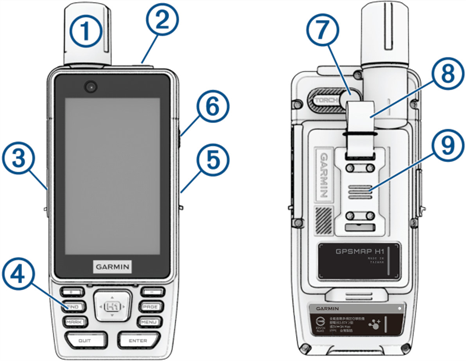
Nhấn để vào chế độ ngủ hoặc khởi động thiết bị. Giữ để xem trung tâm thông báo và điều khiển, đồng thời bật hoặc tắt thiết bị
Cổng USB dưới nắp cổng sạc
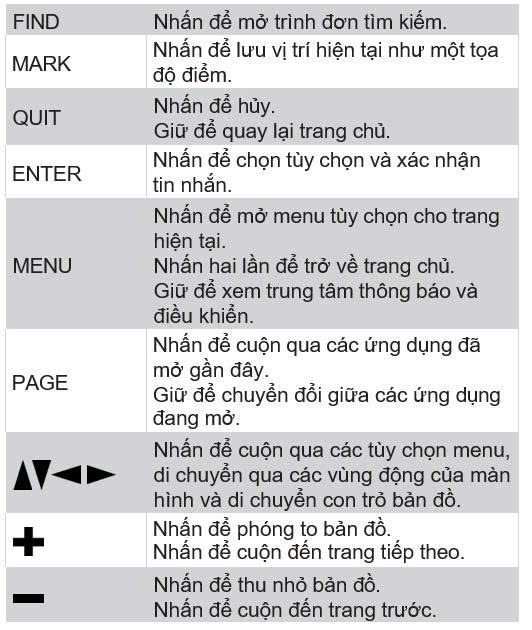
Bàn phím
Khe cắm thẻ microSD dưới nắp pin
Nút thao tác. LƯU Ý: Bạn có thể tùy chỉnh chức năng phím tắt cho nút này trong quá trình thiết lập ban đầu hoặc từ menu cài đặt thiết bị
Đèn pin
Vòng móc khóa
Lắp thân
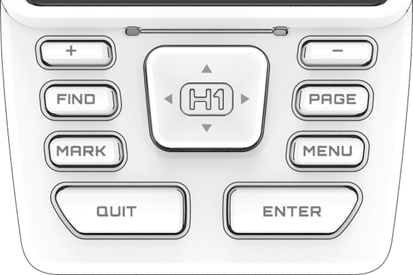
Bàn phím
Tổng quan trang chủ
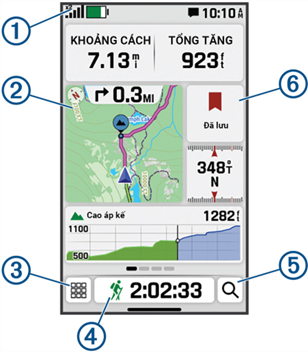
 : Chọn để bắt đầu, dừng, lưu hoặc hủy và xem thông tin về hoạt động hiện tại
  : Chọn để tìm kiếm vị trí, ứng dụng hoặc cài đặt
Tùy chỉnh trang chủ và tổng quan
Từ trang chủ, nhấn MENU hoặc chạm và giữ màn hình.
Chọn Hiệu chỉnh màn hình chính.
Chọn một tùy chọn:
Để thay đổi tổng quan, hãy chạm vào một công cụ tổng quan và chọn một công cụ tổng quan khác từ danh sách.
MẸO: Từ trang chủ, bạn cũng có thể sử dụng các mũi tên để chọn một công cụ tổng quan, nhấn MENU và chọn Chỉnh sửa tổng quan để thay đổi từng công cụ tổng quan.
Để thay đổi trường dữ liệu, hãy chạm vào tổng quan trường dữ liệu, chọn danh mục trường dữ liệu và chọn trường dữ liệu thứ nhất và thứ 2
Để thay đổi thứ tự các trang, chọn  hoặc
hoặc  ở cuối màn hình.
Để làm cho các trang yêu thích của bạn xuất hiện cho tất cả các loại hoạt động, hãy chọn Ghim.
Để thêm trang mới, hãy chọn Thêm trang và trượt sang trái để xem các tùy chọn bố cục mặc định có sẵn hoặc tạo trang tùy chỉnh.
Để sao y trang, nhấn MENU và chọn Sao y trang
Để xóa một trang, nhấn MENU và chọn Xóa
Để đặt lại tất cả các trang về mặc định, nhấn Menu và đặt lại tất cả các trang
Chọn  để mở danh sách ứng dụng.
Chọn Tính diện tích.
Chọn một tùy chọn:
Để đánh dấu các điểm trên bản đồ nhằm tính diện tích, chọn Sử dụng GPS > Đánh dấu điểm.
Để đi xung quanh chu vi của khu vực cần tính toán, chọn Sử dụng GPS > Tính toán diện tích cơ bản.
Để sử dụng hành trình đã lưu để tính diện tích, chọn Sử dụng hành trình.
Nếu cần, hãy chỉnh sửa đơn vị đo, giá theo diện tích, giá theo chiều dài và độ dốc.
Làm theo hướng dẫn trên màn hình và chọn Bắt đầu.
Chọn Dừng và Tính toán khi hoàn tất.
Chọn  để mở danh sách ứng dụng.
Chọn Đèn pin.
Nhấn ENTER hoặc chọn  để bật đèn pin.
LƯU Ý: Sử dụng đèn pin có thể làm giảm tuổi thọ pin. Bạn có thể sử dụng thanh trượt độ sáng để giảm độ sáng và kéo dài tuổi thọ của pin.
Nhấn FIND.
Chọn danh mục.
Chọn một điểm đến.
MẸO: Bạn có thể Tìm kiếm một điểm đến, chẳng hạn như những điểm tìm kiếm gần đây hoặc vị trí đã lưu.
Chọn Điều hướng.
Chọn tùy chọn điều hướng của bạn:
Chọn tên hoạt động để thay đổi loại hoạt động. Các loại hoạt động bao gồm đi bộ, đi bộ đường dài, săn bắn, v.v..
Để điều chỉnh hành trình theo dữ liệu bản đồ và tính toán lại nếu cần, hãy bật công tắc chuyển đổi Định tuyến.
Để đặt cách thiết bị định tuyến từ một điểm đến điểm tiếp theo, chọn Cài đặt nâng cao.
Chọn Bắt đầu.
Thiết bị tính toán lộ trình của bạn và hiển thị lộ trình trên bản đồ. Bạn có thể điều hướng bằng các công cụ điều hướng.
Chọn một tùy chọn:
Từ trang chủ, chọn  .
.
Nhấn FIND.
Chọn bộ lọc Bản đồ ở góc trên màn hình.
Chọn một tùy chọn:
Để tìm kiếm một điểm đến trên bản đồ tải sẵn, chọn Tìm kiếm Bản đồ.
Để tìm kiếm vị trí được tìm thấy gần đây, chọn tìm kiếm gần đây.
Để sử dụng bản đồ để chọn điểm đến, chọn Sử dụng bản đồ
Để tìm kiếm điểm tham chiếu, hành trình hoặc hoạt động đã lưu, chọn Đã lưu.
Để tìm kiếm một địa điểm ưa thích, chẳng hạn như thành phố, đồ ăn hoặc chỗ ở, chọn Địa điểm ưa thích.
Để tìm kiếm geocache đã tải xuống, chọn geocaches
Để hướng thiết bị vào một vật thể ở xa và điều hướng bằng cách sử dụng vật thể đó làm điểm tham chiếu, chọn Sight ‘N Go.
Để điều hướng quay về điểm bắt đầu hoạt động, chọn TracBack.
Để chọn điểm đến bằng tọa độ đã biết, chọn Tọa độ.
Nếu cần, hãy nhập toàn bộ hoặc một phần tên.
Nếu cần, chọn Vị trí hiện tại để thay đổi khu vực tìm kiếm từ gần vị trí hiện tại của bạn sang gần vị trí khác.
Chọn một điểm đến.
Bắt đầu điều hướng đến đích. Chọn Cài đặt nâng cao.
LƯU Ý: Các thiết lập định tuyến khả dụng khác nhau dựa trên điểm đến hoặc hành trình đã chọn.
Phương pháp tính: Thiết lập phương pháp được dùng để tính toán tuyến đường của bạn.
Tính lại Hành trình lệch: Thiết lập tùy chọn tính toán lại khi điều hướng lệch khỏi một tuyến đường đang hoạt động.
Thiết lập phòng tránh: Thiết lập loại đường, địa hình và phương thức vận chuyển cần tránh trong khi điều hướng.
Chuyển hành trình: Cài đặt cách thức thiết bị định tuyến từ một điểm trên hành trình tới điểm tiếp theo. Cài đặt này chỉ khả dụng cho các hành trình. Tùy chọn Khoảng cách đưa bạn đến điểm tiếp theo trên tuyến đường khi bạn ở trong phạm vi khoảng cách xác định của điểm hiện tại. Bạn có thể sử dụng ứng dụng Up Ahead trong khi điều hướng các hành trình đường mòn dẫn để thay đổi điểm hoạt động.
Tọa độ điểm là vị trí bạn ghi lại và lưu trữ trong thiết bị. Tọa độ điểm có thể đánh dấu nơi bạn đang ở, nơi bạn sẽ đến hoặc nơi bạn đã đến. Bạn có thể thêm chi tiết về vị trí, ví dụ tên, độ cao và độ sâu.
Bạn có thể thêm tập tin .gpx chứa tọa độ điểm bằng cách chuyển tập tin vào thư mục GPX
Nhấn MARK.
Nếu cần, chọn một trường dữ liệu để chỉnh sửa thông tin về tọa độ điểm, như tên hoặc vị trí.
Chọn Hoàn tất.
Bạn có thể lưu vị trí trên bản đồ như một tọa độ điểm.
Chọn > Bản đồ để mở bản đồ.
Nhấn vào màn hình hoặc nhấn ,,
,, hoặcđể di chuyển con trỏ đến một vị trí.
Chọn thanh thông tin ở phía trên cùng của màn hình.
Nhấn MENU để mở trình đơn tùy chọn.
Chọn Lưu tọa độ điểm.
Từ trang chủ, chọn Đã lưu.
Chọn một tọa độ điểm. LƯU Ý: Bạn có thể chọnđể lọc dữ liệu đã lưu của mình để tìm điểm tham chiếu.
Chọn Điều hướng.
Chọn tùy chọn điều hướng của bạn:
Chọn tên hoạt động để thay đổi loại hoạt động. Các loại hoạt động bao gồm đi bộ, đi bộ đường dài, săn bắn, v.v..
Để điều chỉnh hành trình theo dữ liệu bản đồ và tính toán lại nếu cần, hãy bật công tắc chuyển đổi Định tuyến.
Để đặt cách thiết bị định tuyến từ một điểm đến điểm tiếp theo, chọn Cài đặt nâng cao .
5. Chọn Bắt đầu.
Thiết bị tính toán lộ trình của bạn và hiển thị lộ trình trên bản đồ. Bạn có thể điều hướng bằng các công cụ điều hướng
Nhấn FIND.
Chọn Đã lưu > Tọa độ điểm.
Nếu cần, chọn một tùy chọn:
Chọn Tìm điểm tham chiếu để tìm kiếm bằng tên của tọa độ điểm.
Chọn Tìm gần đây để tìm quanh các vị trí, tọa độ điểm khác, vị trí của bạn hoặc một vị trí trên bản đồ.
Chọn một tọa độ điểm từ danh sách.
Từ trang chủ, chọn Đã lưu.
Chọn tọa độ điểm đã lưu.
Nhấn MENU để mở trình đơn tùy chọn.
Chọn Chỉnh sửa Tọa độ điểm.
Chọn một mục để chỉnh sửa, ví dụ tên hoặc vị trí.
Nhập thông tin mới, chọn Hoàn tất.
Từ trang chủ, chọn Đã lưu.
Chọn tọa độ điểm đã lưu.
Nhấn MENU để mở trình đơn tùy chọn.
Chọn Xóa.
Bạn có thể lưu một địa điểm mới bằng cách tham chiếu quãng đường và góc phương vị từ một tọa độ điểm đã lưu đến một vị trí mới.
Từ trang chủ, chọn Đã lưu.
Chọn một tọa độ điểm.
Nhấn MENU để mở trình đơn tùy chọn.
Chọn Chiếu tọa độ điểm.
Nhập phương hướng, và chọnXong.
Chọn đơn vị đo.
Nhập khoảng cách và chọn Xong.
Chọn Lưu.
Từ trang chủ, chọn Đã lưu.
Chọn một tọa độ điểm.
Nhấn MENU để mở trình đơn tùy chọn.
Chọn Tìm gần đây.
Chọn danh mục.
Danh sách các vị trí hiển thị tọa độ điểm được chọn.
Một hành trình có thể có nhiều điểm đến và có thể được điều hướng từ điểm này sang điểm khác hoặc trên các con đường có thể định tuyến. Các hành trình được lưu dưới dạng tệp FIT trên thiết bị.
Từ trang chủ, chọn Đã lưu.
Chọn hành trình.
MẸO: Bạn có thể chọn để lọc dữ liệu đã lưu cho các hành trình.
Chọn Điều hướng.
Chọn tùy chọn điều hướng của bạn:
Để thay đổi loại hoạt động, hãy chọn tên hoạt động. Các loại hoạt động bao gồm đi bộ, đi bộ đường dài, săn bắn, v.v..
Để điều chỉnh hành trình theo dữ liệu bản đồ và tính toán lại nếu cần, hãy bật công tắt bật tắt Định tuyến.
Để đặt cách thiết bị định tuyến từ điểm này đến điểm tiếp theo, chọn Cài đặt nâng cao (Thiết lập lộ trình, trang 10).
Chọn Bắt đầu.
Thiết bị tính toán lộ trình của bạn và hiển thị lộ trình trên bản đồ. Bạn có thể điều hướng bằng các công cụ điều hướng (Bản đồ, trang 12, La bàn, trang 10).
Từ trang chủ, chọn Đã lưu.
Chọn hành trình.
Nhấn MENU để mở trình đơn tùy chọn.
Chọn Đổi tên.
Nhập tên mới.
Bạn có thể tùy chỉnh màu của đường đi trên bản đồ để làm cho đường đi đó trở nên khác biệt.
Từ trang chủ, chọn Đã lưu.
Chọn hành trình.
Nhấn MENU để mở trình đơn tùy chọn.
Chọn Cài đặt màu.
Chọn Màu sắc.
Từ trang chủ, chọn Đã lưu.
Chọn hành trình.
Nhấn MENU để mở trình đơn tùy chọn.
Chọn Hiện trên bản đồ.
Biểu đồ độ cao hiển thị dữ liệu độ cao cho hành trình dựa trên cài đặt định tuyến của bạn khi điều hướng. Nếu việc định tuyến bị vô hiệu hóa, biểu đồ độ cao sẽ hiển thị dữ liệu độ cao theo đường thẳng giữa các điểm trên đường đi. Nếu định tuyến được bật, thiết bị sẽ điều chỉnh hành trình để đi theo dữ liệu bản đồ và tính toán lại nếu cần, đồng thời biểu đồ độ cao sẽ hiển thị dữ
liệu độ cao dọc theo các con đường có trong hành trình của bạn.
Từ trang chủ, chọn Đã lưu.
Chọn hành trình.
Chọn .
.
Từ trang chủ, chọn Đã lưu.
Chọn hành trình.
Nhấn MENU để mở trình đơn tùy chọn.
Chọn Xóa.