Sokkia IM50 Series (Sokkia IM55, Sokkia Im52) là thiết bị đo đạc sở hữu công nghệ EDM mới nhất, hỗ trợ đo không gương 500m, có gương 4000m, phù hợp làm việc ở mọi địa hình. Ngoài ra, thiết bị này còn dễ dàng truyền trút dữ liệu qua USB, Bluetooth.
Máy toàn đạc điện tử Sokkia IM50 Series không chỉ khắc phục hoàn toàn những hạn chế về công nghệ của các dòng máy cũ, với mức giá hợp lý bạn có thể sử dụng hàng chính hãng, mà còn mang lại nhiều ưu điểm vượt trội, giúp nâng cao hiệu quả công việc cho các dự án lớn. Dưới đây là những điểm nổi bật của dòng sản phẩm này:
Bàn phím và màn hình Full dễ dàng thao tác và giúp người dùng dễ dàng trong công việc.
Phím [ʘ]: Phím nguồn bật, tắt máy.
Phím [☼ ]: Phím bật, tắt chiếu sáng màn hình.
Phím [F1], [F2], [F3], [F4]: Các phím chức năng thay đổi tùy chọn theo chương trình.
Phím [ESC]: Phím thoát một lựa chọn nào đó.
Phím [B.S.]: Phím xóa một ký tự nào đó.
Phím [SHIFT]:Thay đổi chế độ gương nhanh ( Khi ở màn hình cơ bản)
Thay đổi chế độ chữ in hoa sang in thường, in thường sang số ( Khi ở chế độ nhập tên điểm hoặc tên trạm máy, tên JOB công việc…)
Phím [FUNC]: Phím chuyển trang màn hình.
Phím [ENT]: Phím Enter chấp nhận một lựa chọn nào đó.
Phím[ ]: Phím di chuyển con trỏ, sang trái/phải, lên/xuống.
Phím [ * ]: Phím chức năng nhanh:
Tilt crn: Bật, tắt chế độ tự động bù trục.
Contrast: Độ tương phản màn hình. Reticle Lev: Chiếu sáng thập tự, ống kính.
Reflector: Thay đổi chế độ gương.
[Prism: Gương tiêu chuẩn]
[Sheet: Tấm phản xạ, gương giấy]
[N-Prism: Chế độ đo không gương]
L-Pointer: Bật, tắt Laser dẫn đường
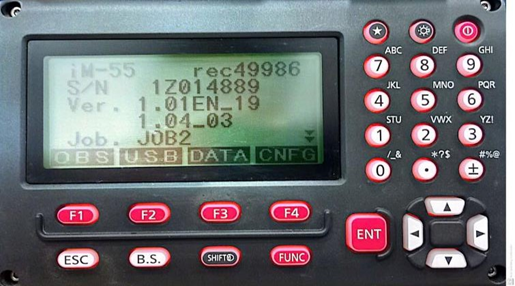
Chế độ đo: [MODE]
Được trang bị lên tới 7 chế độ đo khác nhau, giúp cho người dùng lựa chọn chế độ đo phù hợp với công việc mà mình đang làm, và cho kết quả theo ý người dùng mong muốn.
Chọn chế độ gương bằng cách vào đường dẫn như sau: Ở trang [P2] màn hình cơ bản, ta chọn [F4] EDM
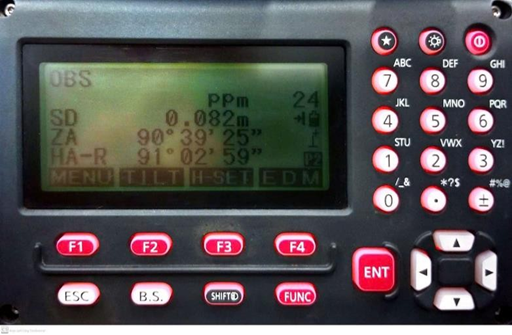
Màn hình xuất hiện như sau:
Mode: Chế độ đo.
Fine “s” : Chế độ đo tiêu chuẩn.
Rapid “r”: Chế độ đo lặp nhanh.
Rapid “s” : Chế độ đo nhanh không lặp ( đo đơn).
Tracking : Chế độ đo thô chính xác đến “cm”
Road: Chế độ đo đường lặp
Fine “r”: Chế độ đo tiêu chuẩn lặp.
FineAVG: Chế độ đo tinh, lấy giá trị trung bình ( Ở chế độ này chúng ta có thể nhập số lần đo và máy sẽ tự tính cho ta giá trị đo trung bình của các lần đo đấy. Số lần đo từ 1 đến 9 ở chế độ đo này mức hiển thị phần thập phân là 4 số.)
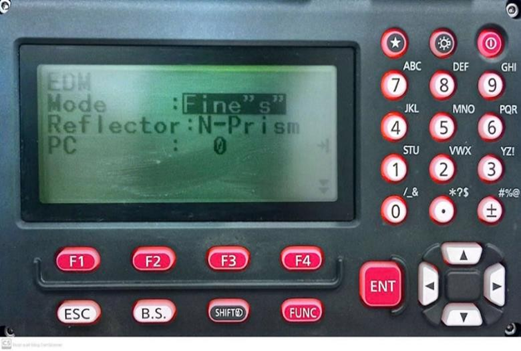
Loại gương [Reflector]
Prism: Đo với gương tiêu chuẩn.
Sheet: Đo với tấm phản xạ, gương giấy.
N-Prism: Chế độ đo không cần gương.
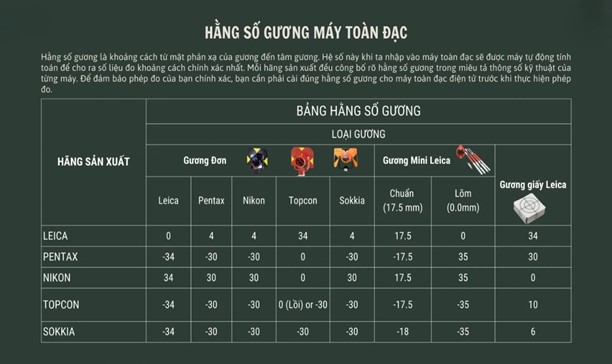
Hằng số gương: [PC]
Tuỳ vào từng loại gương mà hằng số sẽ khác nhau, lựa chọn hằng số gương đúng là yêu cầu bắt buộc.
TemP: Nhiệt độ
PPm: Áp suất
Chúng ta có thể đặt nhiệt độ để máy thích nghi với môi trường làm việc. Nhiệt độ tiêu chuẩn của nhà sản xuất đưa ra và cài đặt mặc định là 0º và áp suất ppm là 0.
Màn hình [P1]
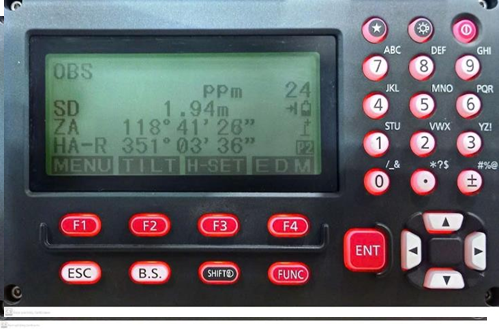
[F1] MEAS:
Chế độ đo góc bằng HA-R
Góc đứng ZA
Cạnh nghiêngSD.
[F2] SHV:
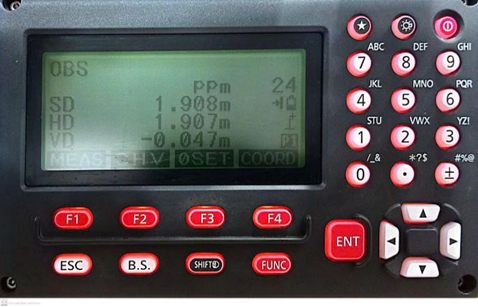
Cạnh nghiêng SD
Cạnh ngang HD
Chênh cao VD.
[F3] OSET:
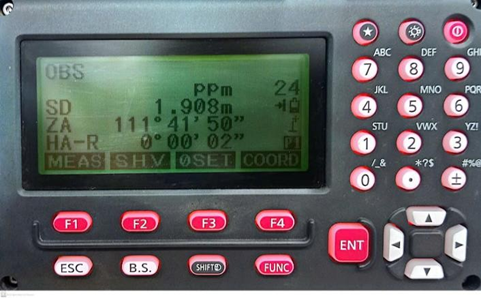
Ở màn hình góc bằng, cạnh nghiêng, góc đứng khi ta nhấn giữ phím F3 thì góc bằng của máy toàn đạc sẽ về 0º00’00”.
[F4] COORD:
Sau khi ta nhấn phím [F4] COORD thì sẽ xuất hiện Occ.Orien..: Thành lập điểm trạm máy, điểm định hướng.
Observation: để xuất hiện màn hình đo và hiển thị các thông số đo.
EDM: Cài đặt chế độ đo, loại gương, hằng số gương và nhiệt độ áp suất
Màn hình [P2] Menu:
Chương trình đo ứng dụng.
TILT: Bật bọt thủy điện tử.
H-SET: Sau khi ta nhấn phím [F3] H-SET máy sẽ cho ta lựa chọn là định hướng theo góc Angle hay định hướng theo tọa độ Coord.
EDM: Cài đặt chế độ đo, loại gương, hằng số gương và nhiệt độ áp suất
Màn hình [P3]
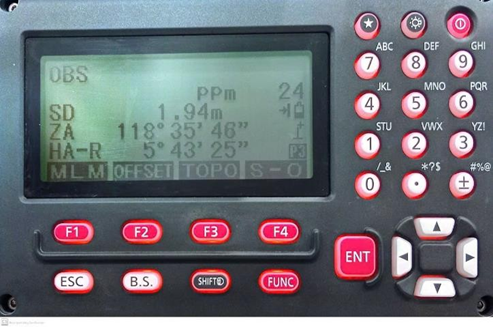
MLM: Chế độ đo khoảng cách gián tiếp.
OFFSET: Các chế độ đo Offset.
TOPO: Các phép tính toán trắc địa.
S-O: Chương trình bố trí điểm ra thực địa
Trước khi thực hiện các công tác đo đạc chúng ta cần thiết lập điểm trạm máy và điểm định hướng để đảm bảo độ chính xác cho các công tác bố trí sau này.
Tại trang [P2] màn hình cơ bản, chọn [F1] Menu
Chọn Coordinate sau đó ấn ENT
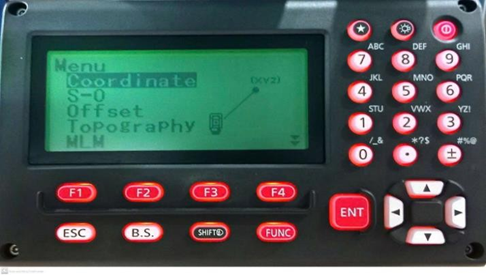
Chọn Occ.Orien. Sau đó ấn [ENT], để thiết lập các thông số cho điểm trạm máy, điểm định hướng
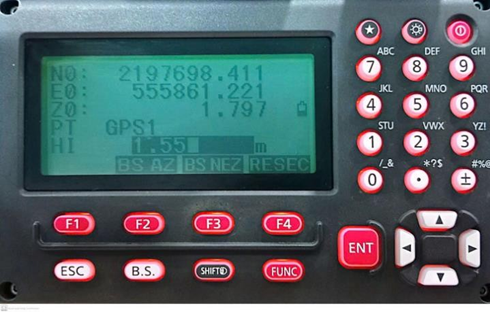
Màn hình xuất hiện ta nhập toạ độ điểm đứng máy [N0], [E0], [Z0]
PT: Tên điểm.
HI: Chiều cao máy
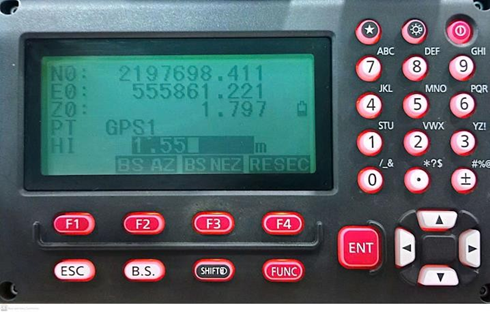
Sau khi nhập xong chúng ta cài đặt điểm định hướng theo 2 cách.
Cách 1: Nếu định hướng bằng
Chúng ta nhấn phím [F2] BS AZ. Nhập góc định hướng ở dòng HA-R.
Chú ý: góc nhập ở đây là góc phương vị, được tính từ 2 điểm tọa độ: điểm đặt máy và điểm định hướng. Tuy nhiên có những trường hợp đo không cần tọa độ nhà nước mà ta dùng hệ tọa độ giả định thì ta nhập góc phương vị bằng 0º00’00’’
Sau đó chúng ta bắt gương chính xác và nhấn phím [F4] OK.
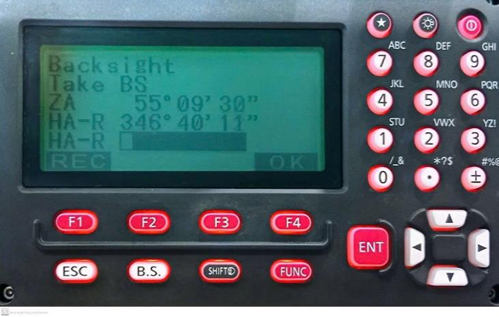
Cách 2: Nếu định hướng bằng tọa độ:
Nhấn phím [F3] BS NEZ. Sau đó nhập lần lượt toạ độ X, Y, Z.
Như vậy chúng ta đã cài đặt xong trạm máy bằng phương pháp định hướng. Để kiểm tra tọa độ điểm định hướng thực tế có đúng với điểm tọa độ lý thuyết hay không chúng ta vào Observation.
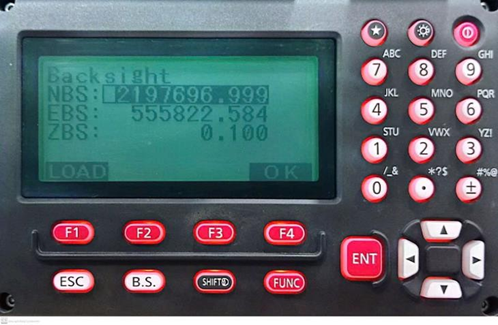
Nhấn [F4] MEAS để đo kiểm tra
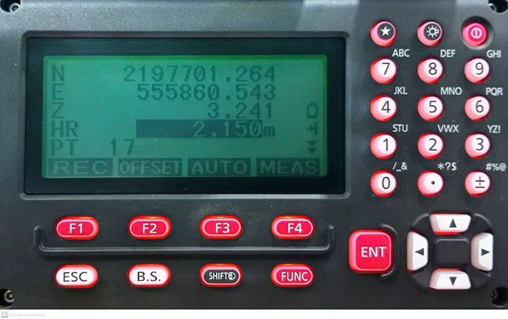
Giao hội nghịch là phương pháp mà máy sẽ được dựng tại một vị trí bất kỳ, lấy hướng từ 2 mốc tọa độ trở lên để tạo trạm máy có tọa độ.
Để thực hiện phương pháp giao hội này chúng ta thực hiện như sau:
Tại trang [P2] màn hình cơ bản, ta nhấn phím [F1] Menu
Chọn Coordinate sau đó ấn [ENT]
Chọn Occ.Orien. Sau đó ấn [ENT],
Chọn RESEC [F4] Giao hội nghịch
NEZ: Giao hội bằng tọa độ: (Phương pháp này hay được sử dụng, và phải có từ 2 điểm trở lên mới thành lập trạm máy được.)
Elevation: Giao hội cao độ thường dùng cho các trường hợp sau khi thiết lập trạm máy mà mốc cao độ chưa có. Khi đó ta sẽ lấy cao độ cho trạm máy tại mốc cao độ tại vị trí khác.
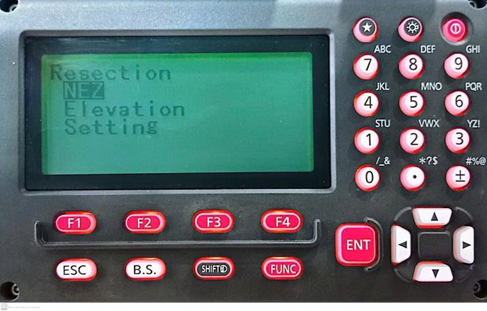
Giao hội bằng tọa độ
Chọn NEZ và nhấn phím [ENT] để chấp nhận định hướng bằng tọa độ, máy sẽ xuất hiện màn hình như sau:
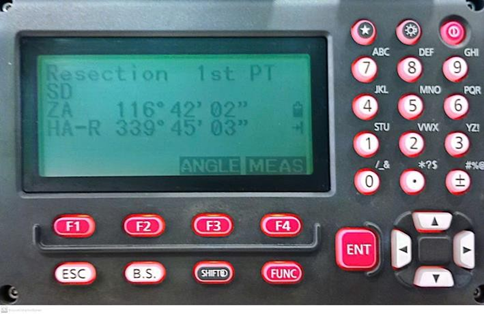
Tiến hành quay máy, bắt gương chính xác và nhấn phím [F4] MEAS để đo.
Khi phép đo được thực hiện máy sẽ báo cho chúng ta khoảng cách vừa đo được và bắt chúng ta nhập chiều cao gương ở dòng HR.
Sau đó nhấn [F4] YES
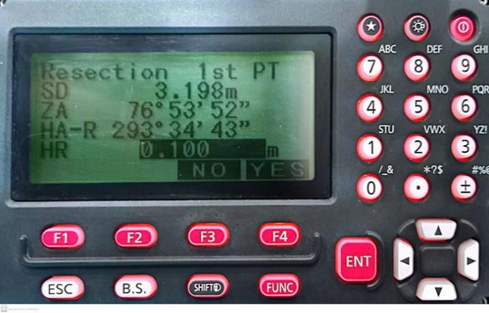
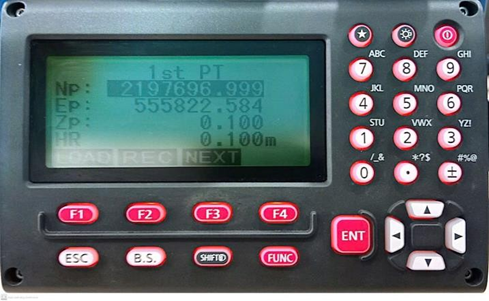
Màn hình xuất hiện ta ngắm vào gương thứ 2 và nhấn [F4] MEAS
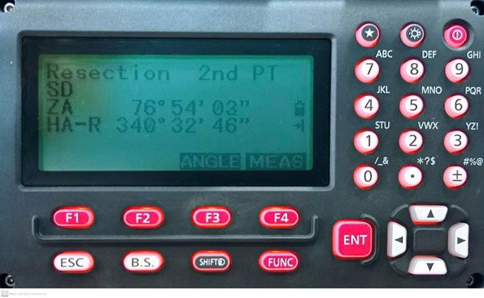
Sau khi đo xong ta nhập chiều cao gương HR sau đó nhấn [F4] YES.
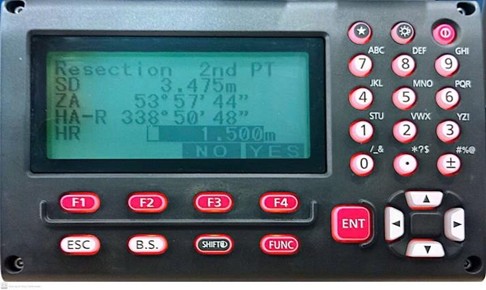
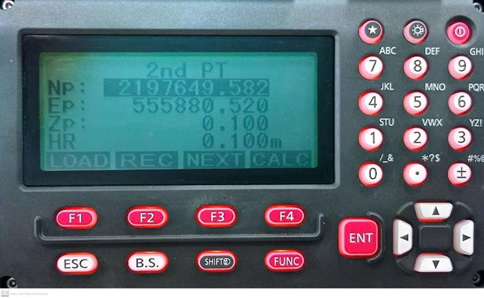
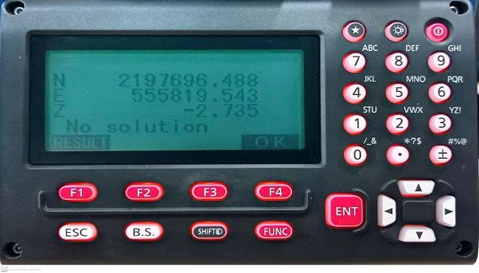
Nhấn tiếp [F4] Ok một lần nữa để chấp nhận các thông tin trạm máy, cũng như góc phương vị.
Để kiểm tra lại kết quả giao hội nghịch ta vào Observation để kiểm tra lại toạ độ. Như vậy là đã xong.
Bố trí điểm (hay chuyển điểm thiết kế) là thao tác rất quan trọng trong thi công, xây dựng hạ tầng giao thông, cắm mốc ranh giới… Đây là tính năng rất phổ biến trên tất cả các dòng máy toàn đạc. Vậy tính năng bố trí điểm trên máy toàn đạc SOKKIA-IM50 Series được thực hiện như thế nào?
Bố trí điểm được thực hiện sau khi đã hoàn thành công tác thành lập trạm máy
Tại màn hình cơ bản [P2] nhấn phím [F1] Menu xuất hiện màn hình:
Chọn S – O và nhấn ENTER
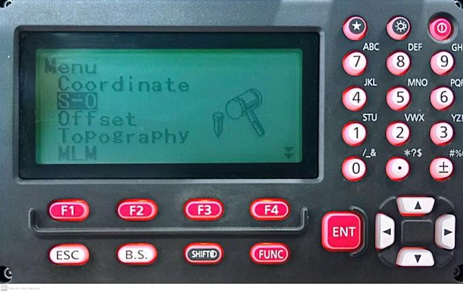
Màn hình xuất hiện:
Occ. Orien.: Thành lập trạm máy (bỏ qua vì trạm máy đã có tọa độ) Ta sẽ chọn S-O data.
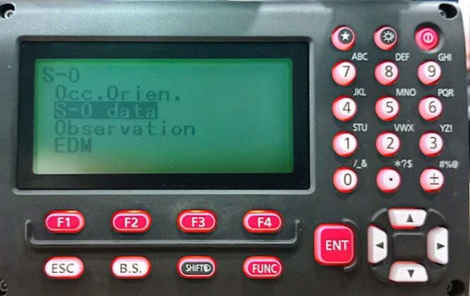
Màn hình xuất hiện: Ta có thể nhập trực tiếp toạ độ điểm cần bố trí và [Np] và [Ep], hoặc vào LOAD để tìm điểm đã lưu trong máy
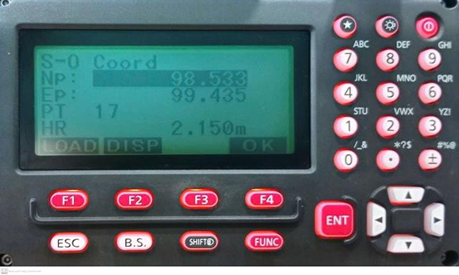
DISP để chuyển các giao diện hiển thị trên màn hình bố trí. Sau đó nhấn OK.
Màn hình xuất hiện:
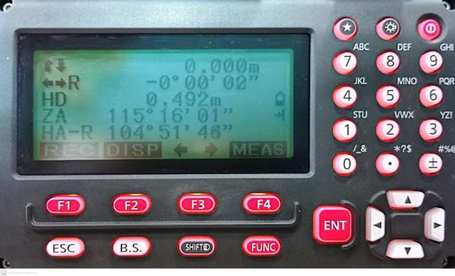
Điều chỉnh sao cho góc bằng về 0o0’0” trên hướng này di chuyển và ngắm vào gương nhấn [F4] MEAS.
 Sao cho khoảng cách về bằng 0.000 chính là điểm cần bố trí ngoài thực địa.
Đo khoảng cách gián tiếp ( MLM) trên máy toàn đạc điện tử là ứng dụng dùng để đo khoảng cách, chênh cao của 2 hoặc nhiều điểm. Chương trình đo khoảng cách gián tiếp được ứng dụng nhiều ở trong khảo sát giao thông. Đo trắc ngang, trắc dọc, đo vạt mái taluy…
Để đo khoảng cách gián tiếp trên máy toàn đạc SOKKIA IM50-Series, ta thực hiện như sau:
Tại màn hình cơ bản [P2] nhấn phím [F1] Menu xuất hiện màn hình: Chọn MLM và nhấn ENTER
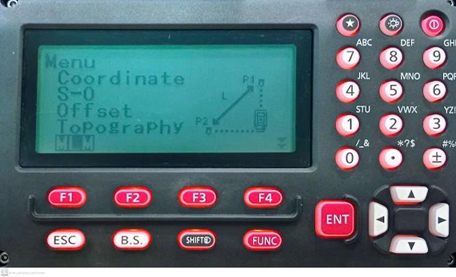
Màn hình xuất hiện:
Occ. Orien.: Thành lập trạm máy (bỏ qua vì trạm máy đã có tọa độ) Ta sẽ chọn MLM data.
Lưu ý là phương pháp đo khoảng cách gián tiếp có thể thực hiện ngay cả khi tọa độ trạm máy chưa được thành lập.
Nhấn [F3] MEAS để đo điểm thứ 1, sau đó quay máy về điểm thứ 2 và nhấn [F4] MLM.
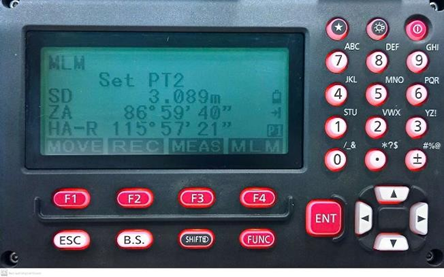
Đo xong máy sẽ xuất hiện các thông số của 2 điểm gồm:
SD: Khoảng cách nghiêng. HD: Khoảng cách ngang. VD: Chênh cao giữa 2 điểm.
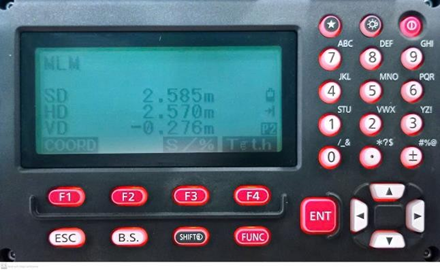
Lưu ý: Có thể xem độ dốc của 2 điểm bằng cách nhấn [FUNC] sau đó ấn [F3] tại mục SD máy sẽ hiện cho chúng ta % độ dốc của 2 điểm.
S-O Line là chương trình thường được sử dụng khi bố trí trục công trình, bố trí các tuyến thẳng, vuông góc, song song với đường thẳng gốc. Thao tác như sau:
Tại màn hình cơ bản [P2] nhấn phím [F1] Menu xuất hiện màn hình: Chọn S – O line và nhấn ENTER
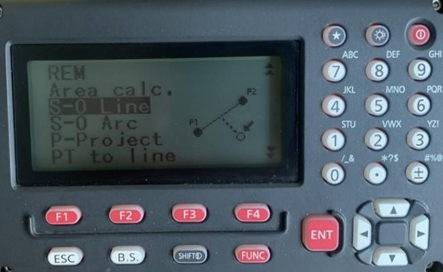
Màn hình xuất hiện:
Occ. Orien.: Thiết lập trạm máy, định hướng nếu sử dụng theo hệ toạ độ nhà nước hoặc hệ giả định công trình.
Define baseline: Khai báo điểm gốc cho đường.
Set – Out line: bố trí điểm theo đường chuẩn.
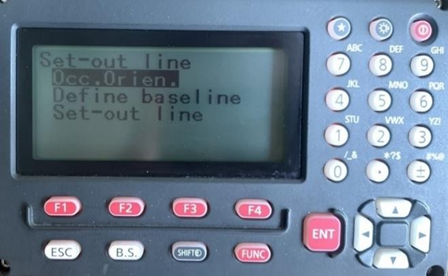
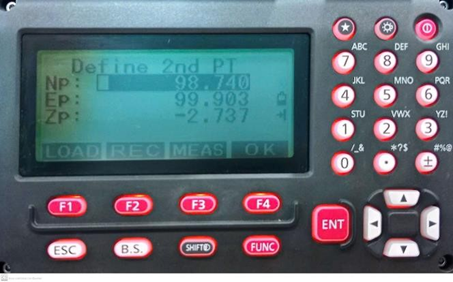
Vào Define baseline để khai báo cạnh gốc. Màn hình xuất hiện.
[F1] Load: Để lấy toạ độ điểm đã lưu trong máy.
[F3] Meas đo trực tiếp đường chuẩn ngoài thực địa.
[F4] sau khi nhập xong nhấn Ok.
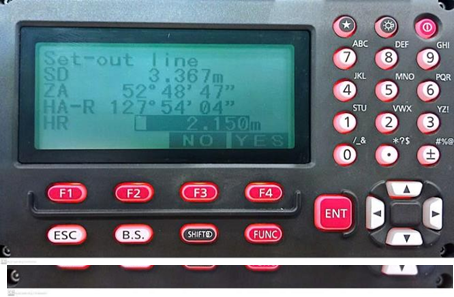
Màn hình báo chuyển qua điểm thứ 2.
Ngắm gương tại điểm thứ 2 và nhấn đo MEAS, sau khi đo xong nhấn OK.
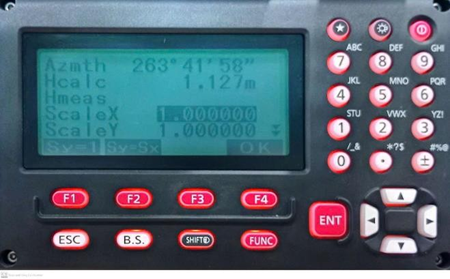
Màn hình xuất hiện:
Azmth: góc giữa 2 điểm gốc.
Hcalc: chiều dài cạnh giữa 2 điểm
ScaleX, ScaleY: tỉ lệ trục X và Y. Nhấn [F4] Ok để đồng ý.
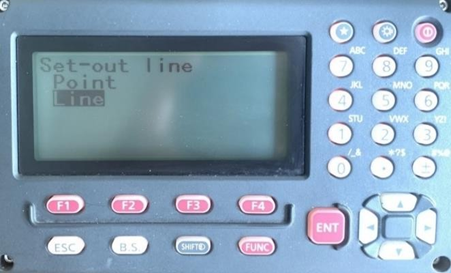
Lúc này màn hình xuất hiện 2 lựa chọn để bố trí:
Point: Bố trí theo điểm.
Line: Bố trí theo đường chuẩn. Ở đây ta sẽ dùng Line.
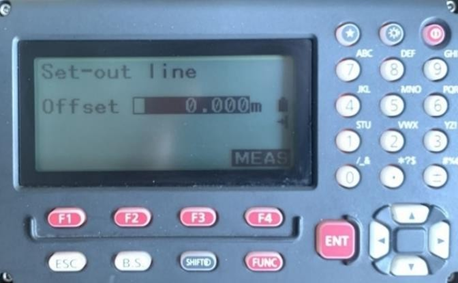
Màn hình xuất hiện ta có thể nhập khoảng cách Offset hoặc giữ nguyên = 0. Sau đó bắt vào gương và đo MEAS
Màn hình xuất hiện: chọn [F4] YES để chấp nhận kết quả đo.
Màn hình xuất hiện:
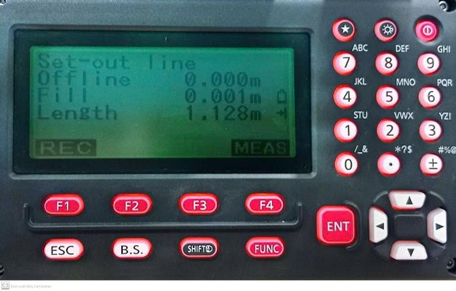
Offline: Dịch chuyển ngang so với đường chuẩn. (Song song).
Fill: chiều cao.
Length: Dịch chuyển dọc so với đường chuẩn. (Vuông góc).
REM chương trình này dùng để xác định độ cao của điểm không tiếp cận được, cách đo như sau:
Tại màn hình cơ bản [P2] nhấn phím [F1] Menu xuất hiện màn hình: Chọn REM và nhấn ENTER
Màn hình xuất hiện:
Occ.Orien.: Thiết lập điểm trạm máy, điểm định hướng.
REM vào chương trình đo cao gián tiếp và nhấn OK.
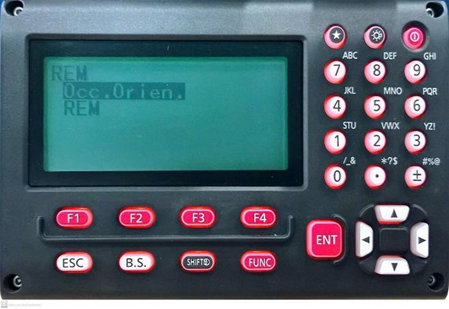
Màn hình xuất hiện:
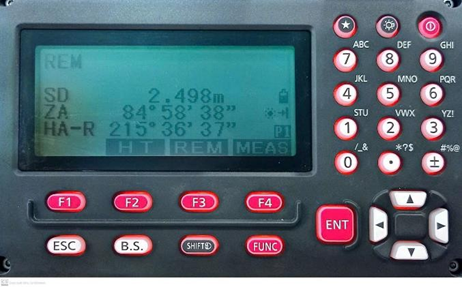
Nhấn [F2] HT để vào cài đặt chiều cao gương, chiều cao máy. Sau đó bắt máy vào gương và nhấn [F4] Meas để đo. Máy sẽ hiển thị cạnh nghiêng SD, góc thiên đỉnh ZA, Góc bằng HA –R. Tiếp theo nhấn [F3] REM.
Màn hình xuất hiện thêm dòng HT sau đó di chuyển ống kính theo chiều thẳng đứng lên tới điểm độ cao cần xác định, tại dòng HT máy sẽ hiển thị độ cao của điểm không với tới. Xong ta nhấn STOP để dừng đo.
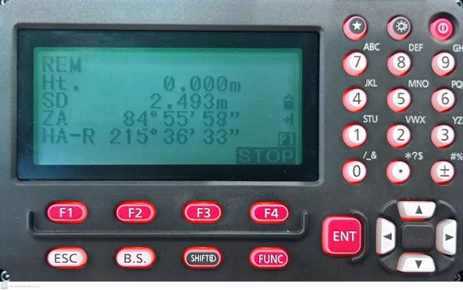
Chú ý: Khi đo chỉ có góc đứng thay đổi còn góc bằng không thay đổi.
Là chương trình đo mà cho chúng ta biết luôn diện tích của một khu đo nào đó một cách chính xác và nhanh. Chúng ta thực hiện như sau.
Tại màn hình cơ bản [P2] nhấn phím [F1] Menu xuất hiện màn hình: Chọn AREA CALC và nhấn ENTER
Màn hình xuất hiện:
Occ.Orien.: Thiết lập điểm trạm máy, điểm định hướng,
Area calculation vào chương trình đo tính diện tích và nhấn OK.
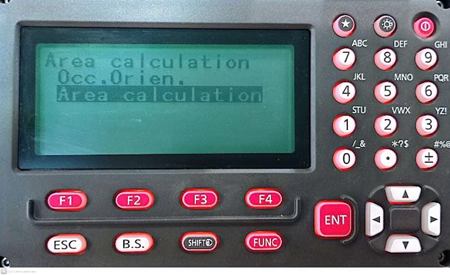
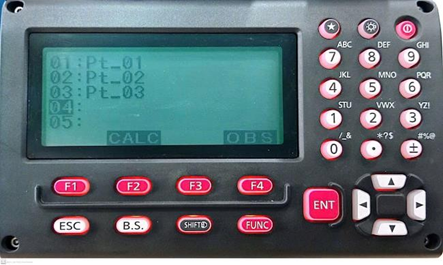
Màn hình xuất hiện như bảng bên: [F1] Load để tìm các điểm góc ranh thửa đã có trong máy. [F4] OBS để đo trực tiếp ngoài thực địa.
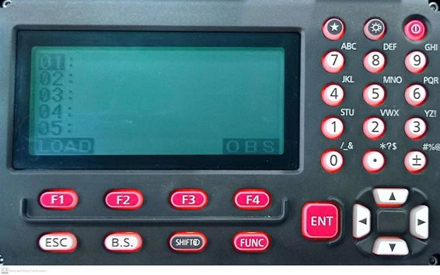
Màn hình xuất hiện:
Ngắm vào gương ở vị trí 1của thửa đất và nhấn [F3] Meas để đo, sau khi đo xong nhấn [F4] OK. Sau khi nhấn.
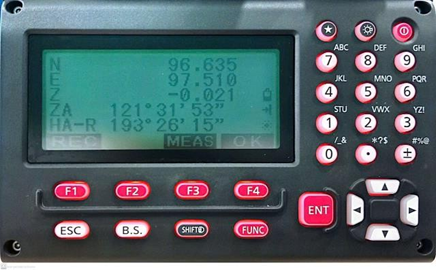
Màn hình xuất hiện: dữ liệu điểm số 1 đã được ghi nhận, tiếp theo nhấn [F4] OBS và ngắm đo tới điểm thứ 2 của thửa đất.
Thao tác đo các điểm sau tương tự điểm số 1, cho tới khi đo hết các góc ranh của thửa đất.
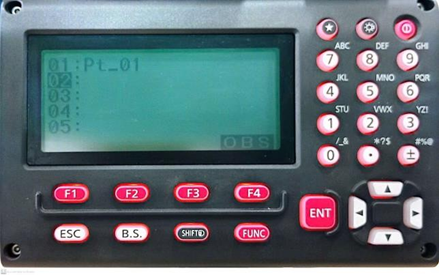
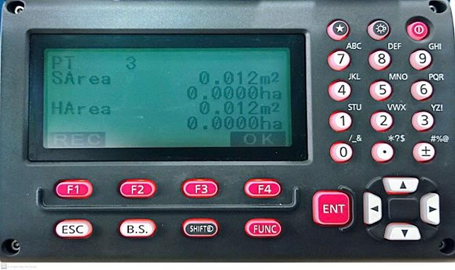
Sau khi đo hết góc ranh thửa đất ta nhấn [F2] Calc để máy sẽ tính ra diện tích của thửa đất.
Diện tích thửa đất được hiển thị trên máy theo 2 đơn vị m2và Ha.
Tùy chọn kết nối không dây hoặc USB giúp người dùng dễ dàng truyền dữ liệu từ máy toàn đạc Sokkia sang máy tính hoặc thiết bị di động.
Trút dữ liệu bằng cổng USB.
Sử dụng cổng trút USB được thiết kế bên hông máy (hỗ trợ thẻ nhớ lên tới 32Gb)
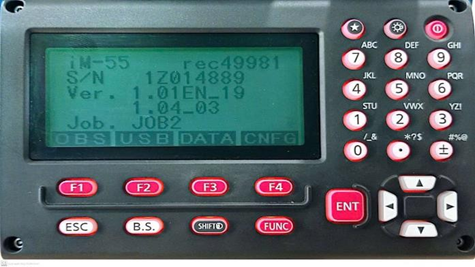
Tại màn hình chính chọn [F2] USB
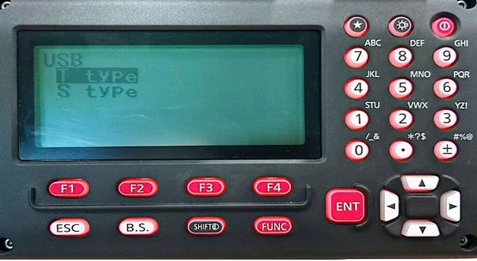
Chọn cổng trút T type hoặc S type, (mình chọn cổng T type).
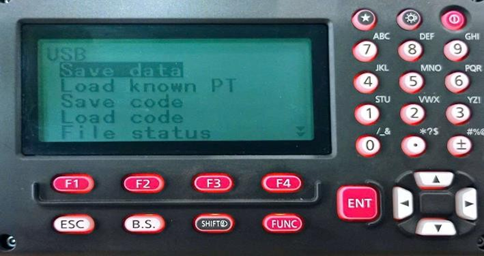
Chọn Save data và nhấn Enter
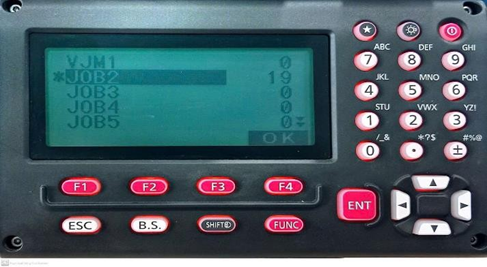
Chọn tới Job cần trút và nhấn Enter sau đó nhấn [F4] Ok. (mình chọn Job 2)
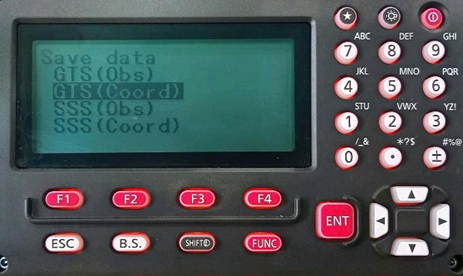
Màn hình chuyển qua ta có thể sử dụng các định dạng trút dữ liệu, ở đây mình chọn GTS(Coord) và nhấn Ok như vậy dữ liệu đã được trút qua cổng USB. Tiếp theo mang số liệu vào máy tính để xử lý tiếp.
File số liệu sau khi trút từ máy toàn đạc ra sẽ có dạng tệp toạ độ và độ cao như hình bên.

Sử dụng ứng dụng Spectrum Link để convert Files số liệu sang định dạng .CSV.
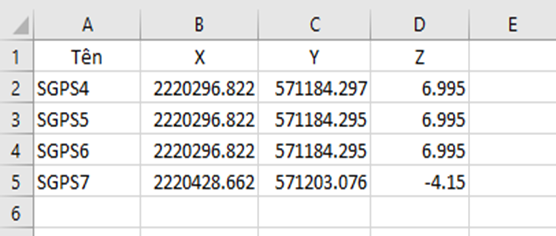
Số liệu sau khi xử lý xong sẽ có định dạng .CSV như bảng bên. Sử dụng file số liệu toạ độ này phục vụ cho các công tác tiếp theo
Hướng dẫn sử dụng máy toàn đạc điện tử Sokkia giúp các kỹ sư và chuyên gia trắc địa thực hiện công việc đo đạc một cách hiệu quả và chính xác.