




Dịch vụ đo đạc khảo sát địa hình tại Thanh Hóa chuyên nghiệp, uy tín
Th09 16, 2026
Máy GNSS RTK Toknav là giải pháp đo đạc hiện đại với ưu điểm nổi bật về độ chính xác cao, công nghệ IMU đo nghiêng, kết nối đa dạng và thiết kế bền bỉ. Với nhiều dòng sản phẩm như Toknav T5 Lite, Toknav T20 Pro… Máy RTK Toknav đáp ứng tốt nhu cầu của các đơn vị trắc địa, địa chính, xây dựng và khảo sát công trình hiện nay. Sau đây là hướng dẫn sử dụng máy RTK Toknav chi tiết cho người dùng.
Tạo thông tin công việc
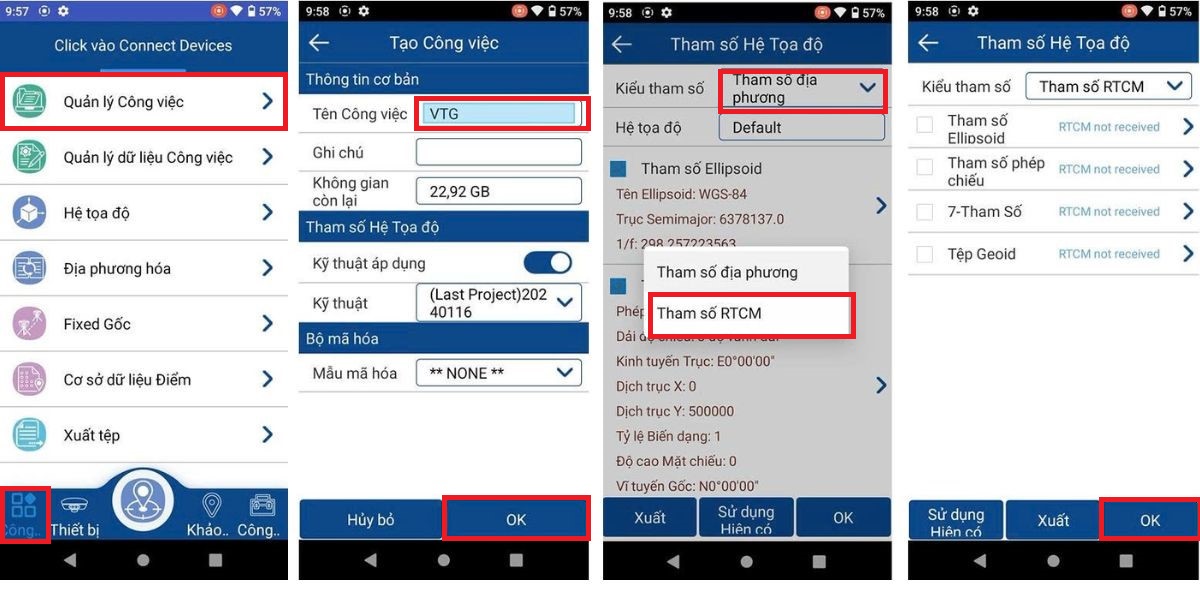
Khởi động phần mềm Tsurvey 2.0. Tại giao diện tap “Công việc” → “ Quản lý công việc”. Tại đây chọn “ Tạo mới” và nhập các thông tin tên công việc. Sau đó nhấn “ok”
Giao diện màn hình đến bước lựa chọn tham số hệ tọa độ, sử dụng trạm cors cục nên người dùng lựa chọn “ Tham số RTCM”. Hoàn tất tạo công việc.
Kết nối thiết bị điều khiển cầm tay với đầu thu Rover
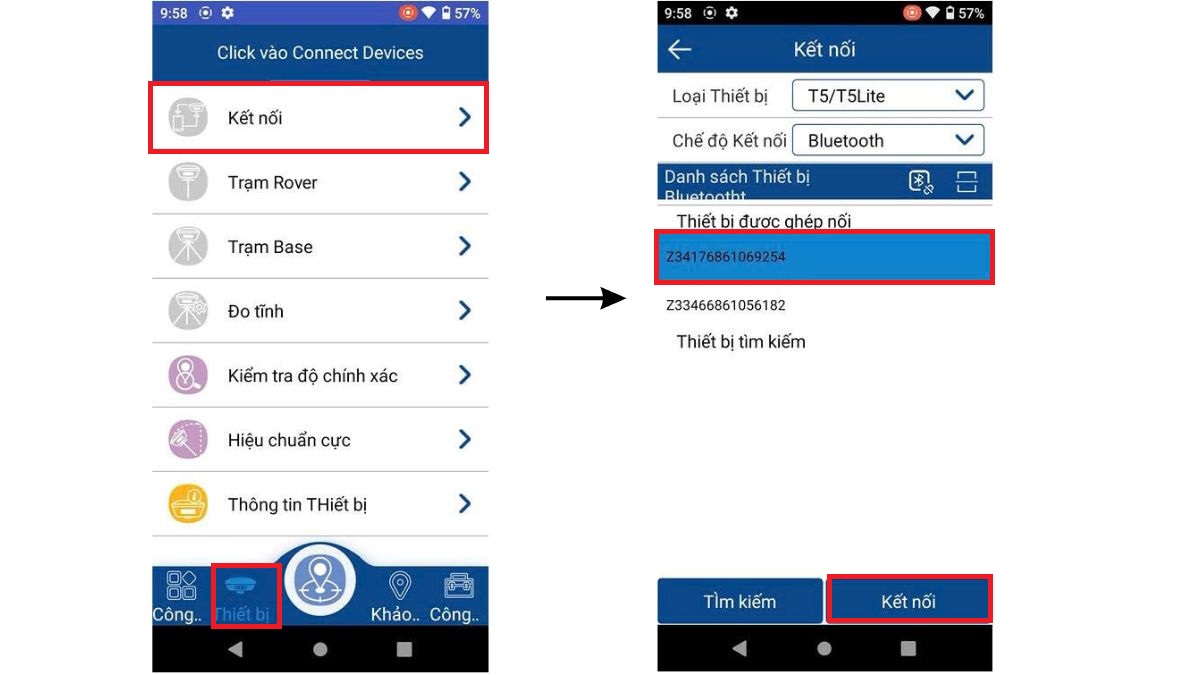
Tại giao diện tap" Thiết bị" lựa chọn “ Kết nối”→ chọn thiết bị kết nối. Đối với máy Toknav chỉ cần kết nối lần đầu thì những lần sau máy sẽ tự động kết nối thiết bị điều khiển cầm tay với đầu thu.
Đăng nhập tài khoản Cors cục trên máy RTK Toknav
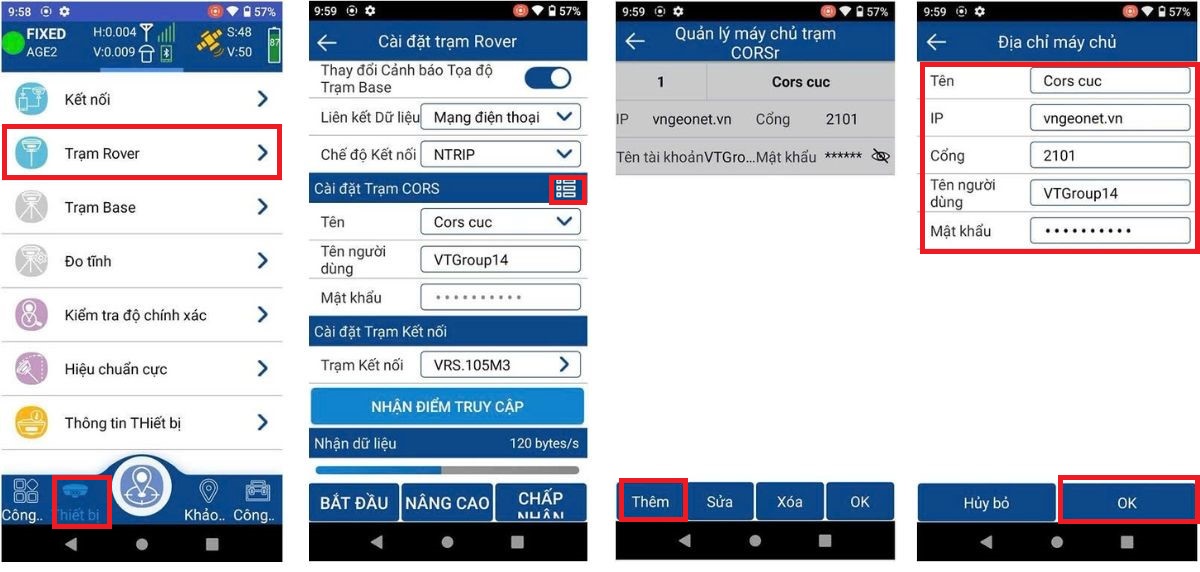
Sau khi máy kết nối thì người dùng tiến hành nhập thông tin trạm Cors cục vào máy. Chọn Thiết bị → Trạm Rover →cài đặt trạm cors → Thêm mới → điền thông tin tài khoản vngeonet trạm cors cục → Ok
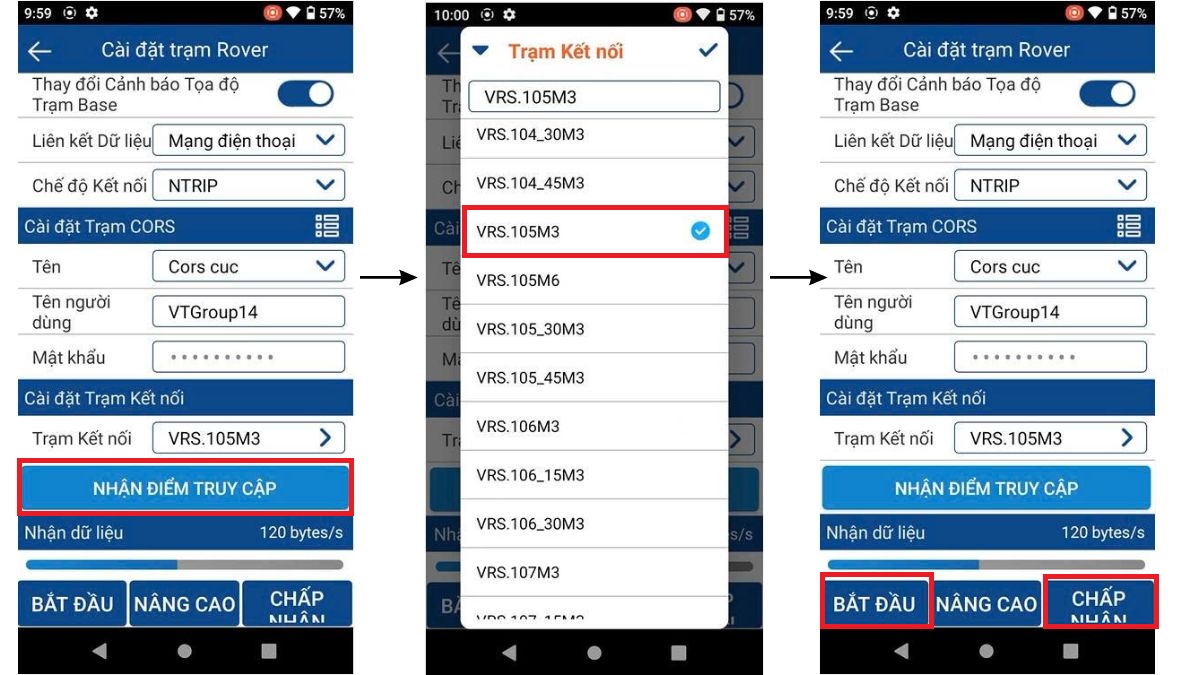
Nhận điểm truy cập → lựa chọn kênh tuyến trục tương ứng với khu vực đo đạc → Bắt đầu → chấp nhận. Máy báo Fixed có thể tiến hành đo đạc.
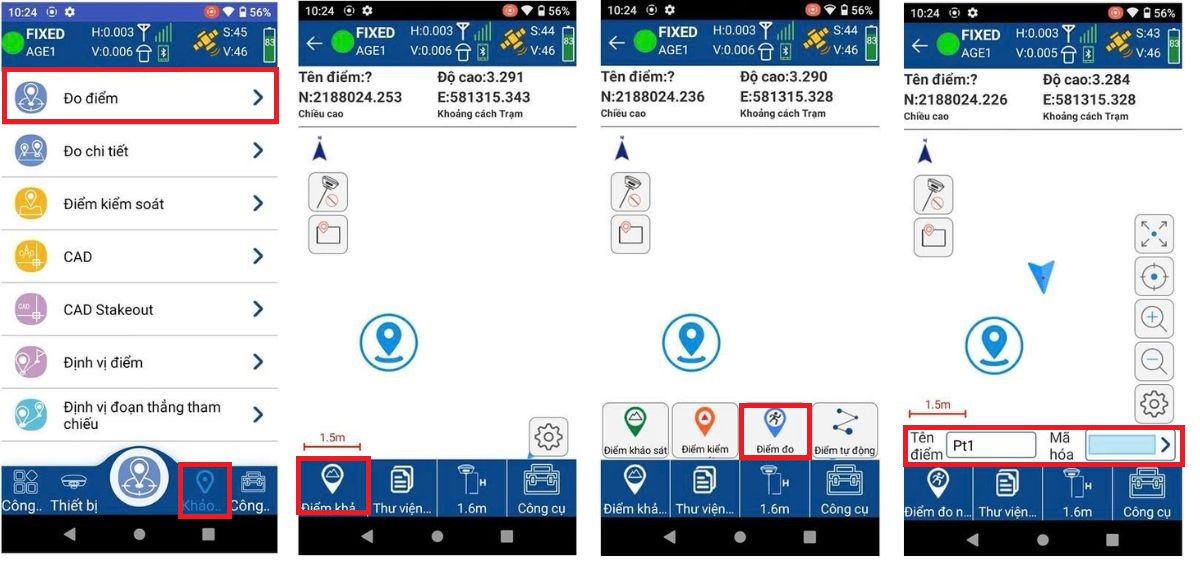
Sau khi kết nối và đăng nhập tài khoản trạm cors, máy báo tín hiệu Fixed. Tại tap “Khảo sát” → Đo điểm → điểm khảo sát → Điểm đo
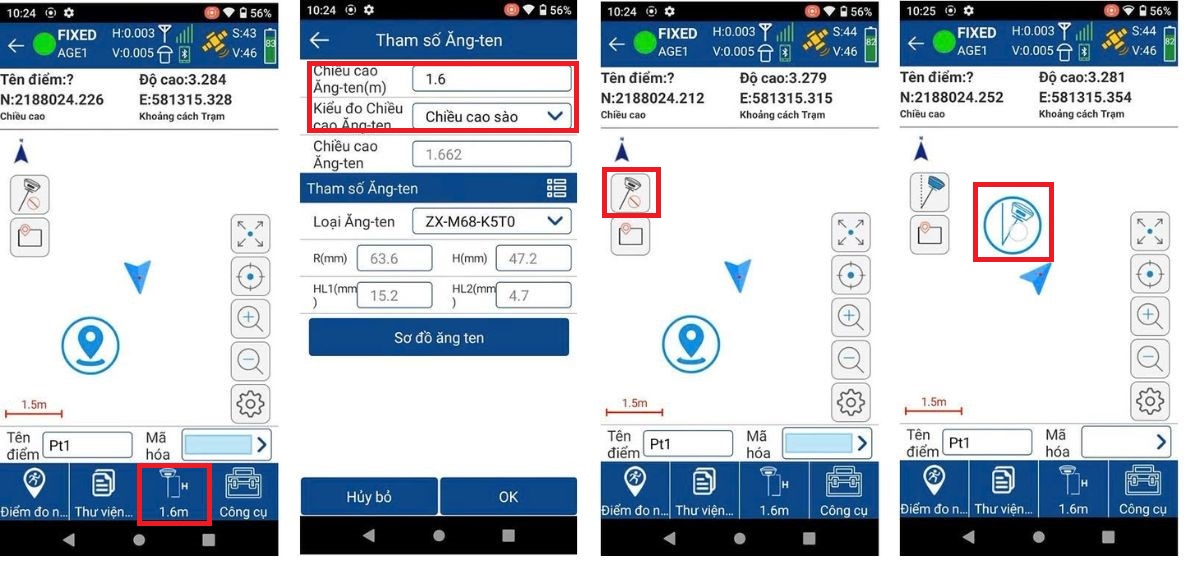
Chỉnh sửa chiều cao sào và khởi tạo bù nghiêng như hướng dẫn hình dưới.
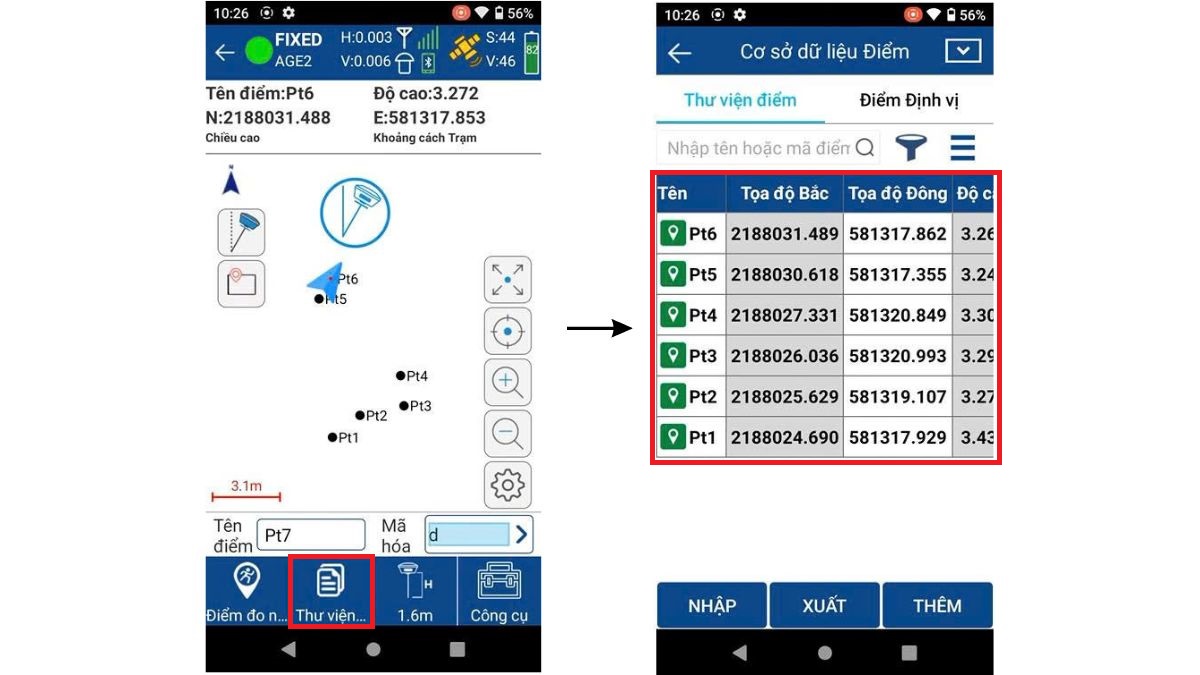
Sau khi khởi tạo bù nghiêng và chiều cao sào thì người dùng tiến hành đi đo, dựng sào vào điểm cần đo và bấm đo. Các điểm đo sẽ được hiển thị ở trên màn hình. Lựa chọn “ Thư viện” để xem lại các điểm vừa đo.
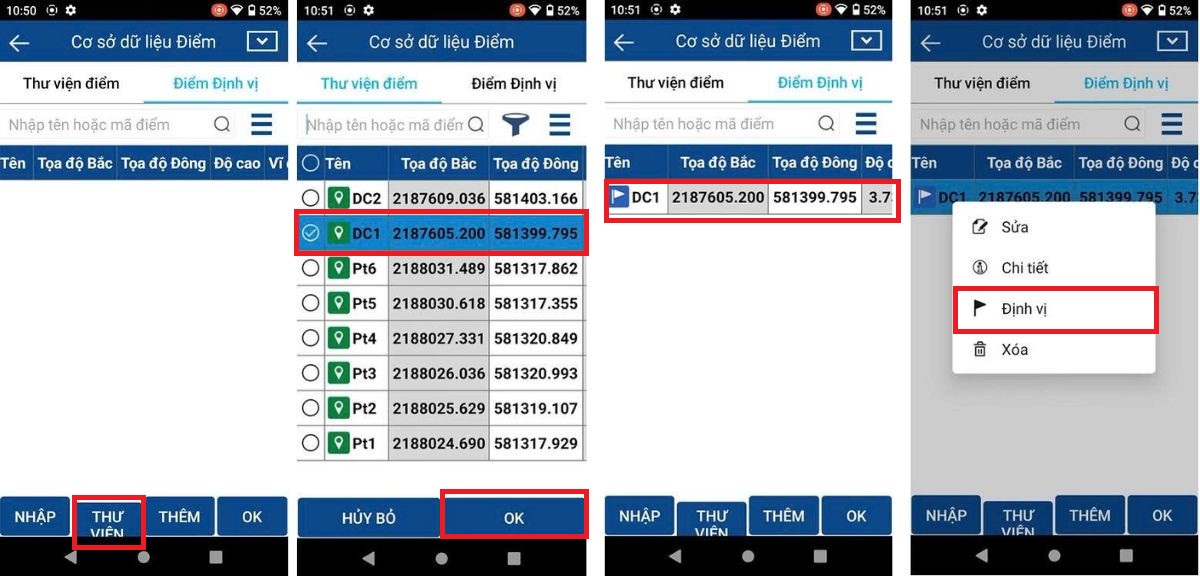
Tại tap Khảo sát → Định vị điểm → Thư viện.
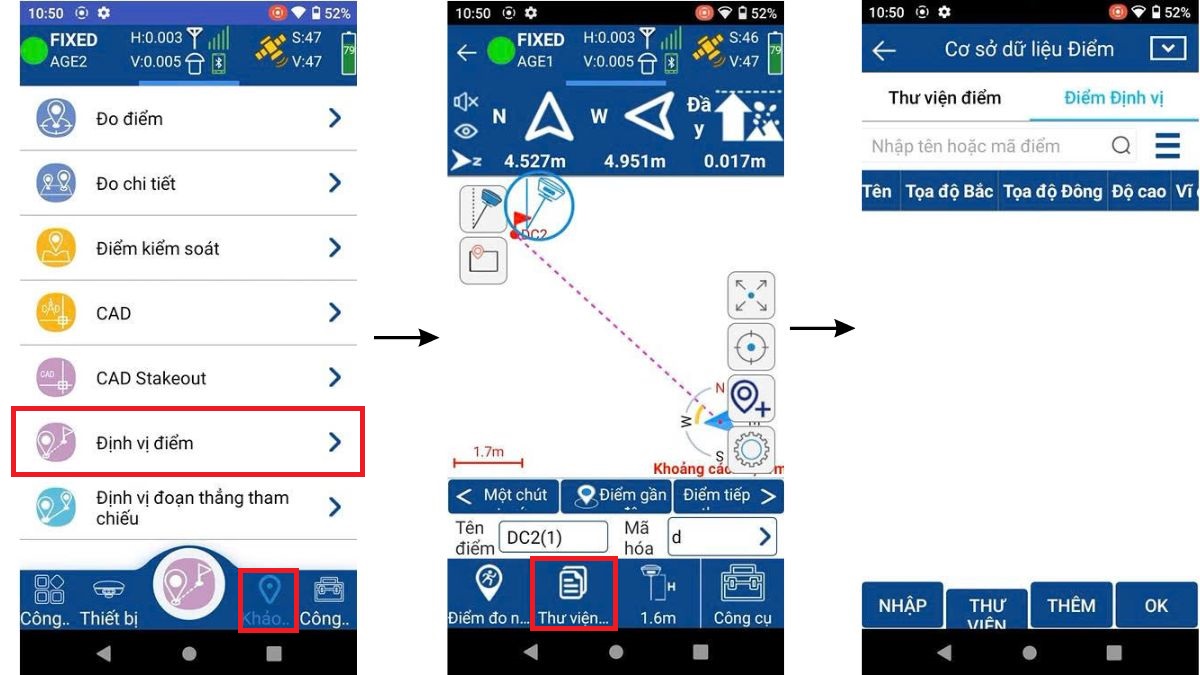
Có 3 cách để nhập tọa độ vào máy:
Cách 1: Nhập bằng file dữ liệu. Tại giao diện “ Cơ sở dữ liệu điểm” chúng ta lựa chọn “ Nhập”. Máy nhận dữ liệu theo nhiều dạng định dạng tệp khác nhau như CSV, TXT, DXF… sau đó chọn thư mục chứa file cần nhập để nhập dữ liệu vào máy.
Cách 2: Nhập tọa độ thủ công. Tại giao diện “ Cơ sở dữ liệu điểm” chúng ta lựa chọn “ Thêm”. Tại đây nhập tọa độ X, tọa độ Y và cao độ.
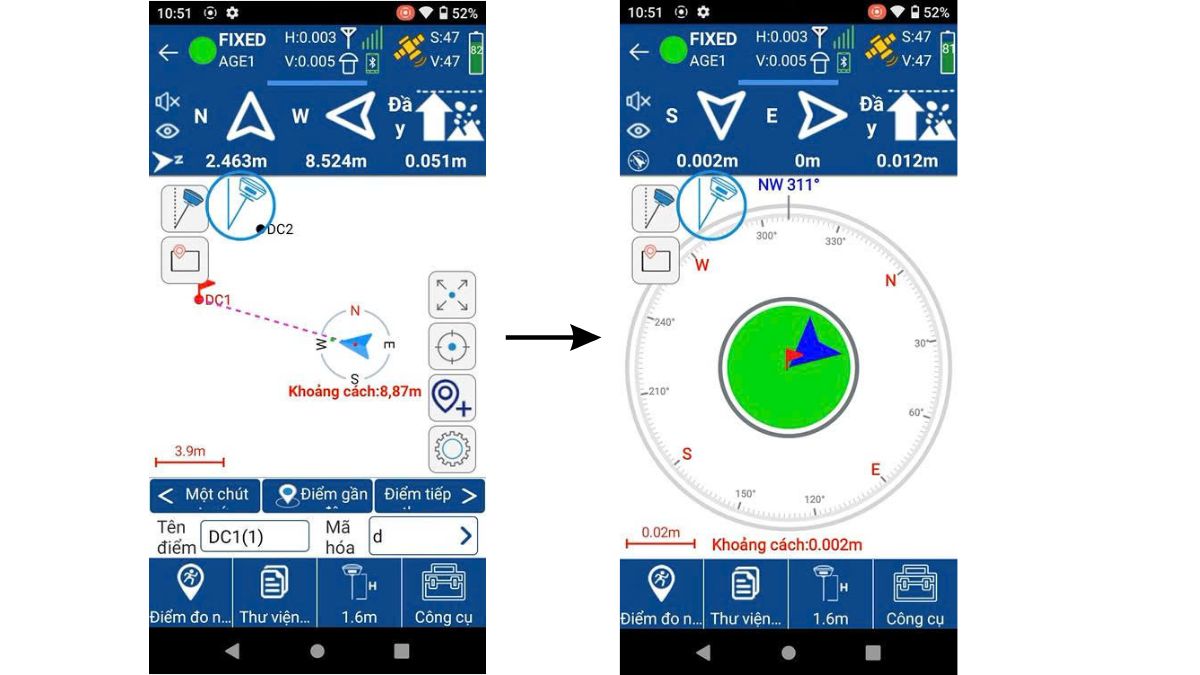
Cách 3: Lựa chọn điểm đã có sẵn từ thư viện. Tại giao diện “ Cơ sở dữ liệu điểm” chọn “ Thư Viện”. Sau đó chọn điểm cần bố trí → Định vị. Tại điểm đã chọn nhấn định vị thì máy sẽ báo khoảng cách từ vị trí tới điểm cần bố trí và hướng đi đến điểm cần bố trí. Di chuyển về điểm cần bố trí với khoảng cách gần về bằng 0.
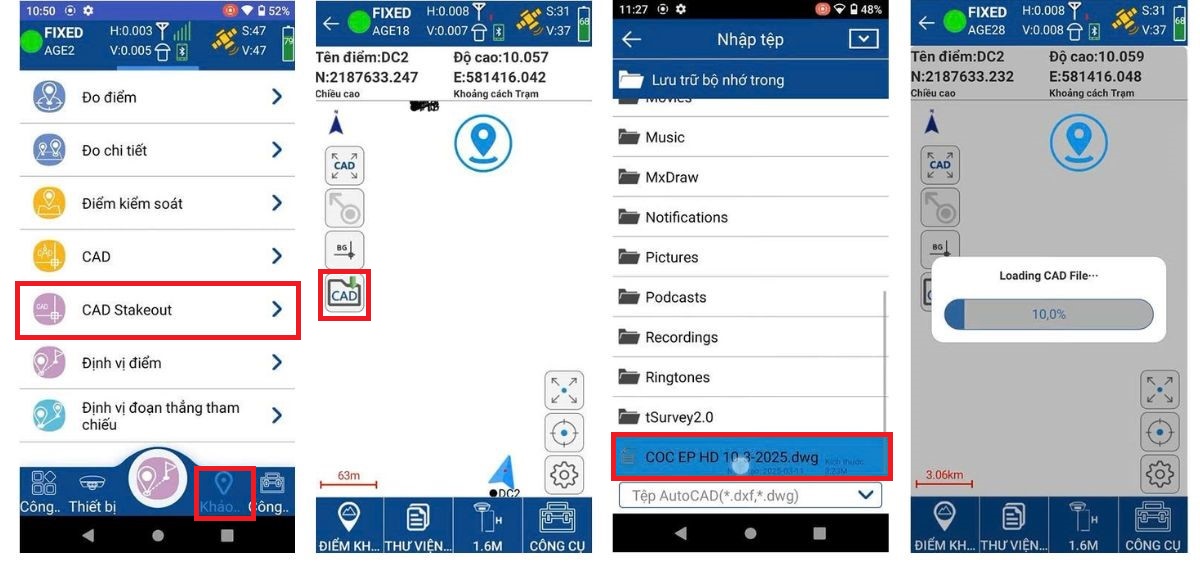
Tại tap “ Khảo sát” → “ CAD Stakeout” sau đó load file CAD lên máy.
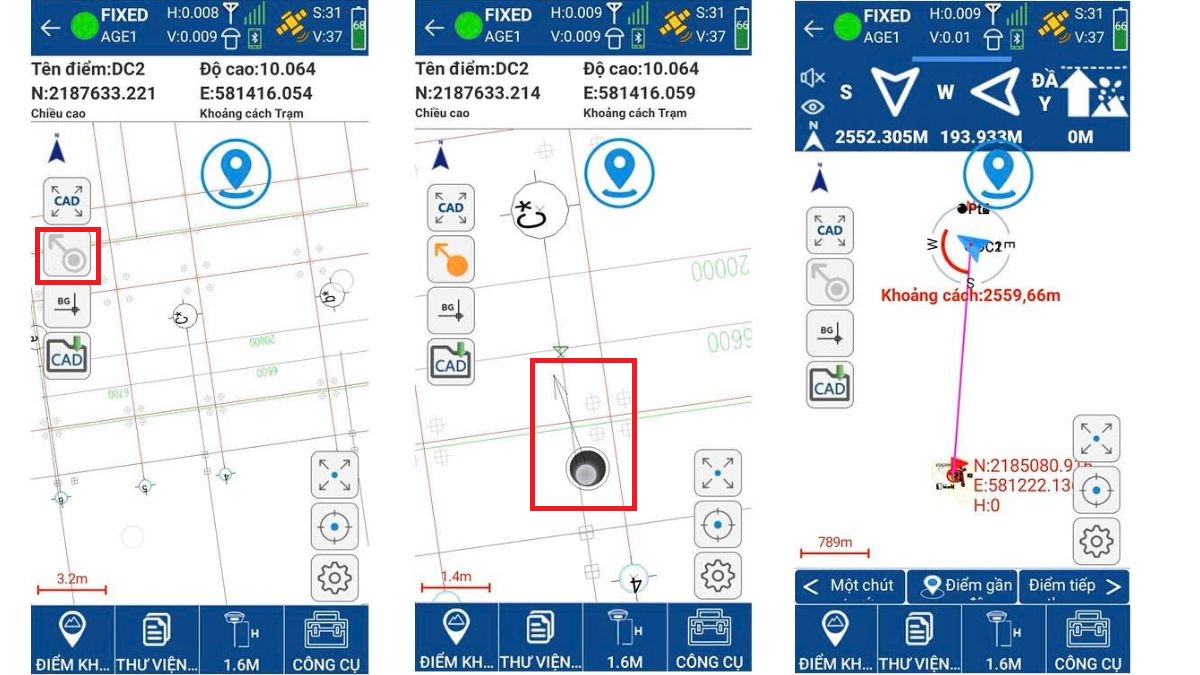
Khi người dùng cần bố trí điểm nào thì sẽ di chuyển con trỏ đến điểm đó. Máy sẽ báo khoảng cách tới điểm cần bố trí. Người dùng chỉ cần di chuyển đến điểm bố trí khi khoảng cách trên màn hình báo bằng 0. Tiếp tục bố trí các điểm tiếp theo tương tự.
Công tác định vị đoạn thẳng tham chiếu thường được ứng dụng nhiều trong công tác thi công hạ tầng giao thông, bố trí khuôn đường hoặc bố trí điểm trên các nút giao.
Tại tap" Khảo sát → Định vị đoạn thẳng tham chiếu. Chọn biểu tượng định vị đoạn thẳng → Chọn Thêm → Chọn dấu 3 gạch để nhập tọa độ điểm bắt đầu và tọa độ điểm kết thúc sau đó nhấn OK. Trên giao diện màn hình hiển thị 2 điểm tọa độ và đường thẳng nối 2 điểm với nhau.
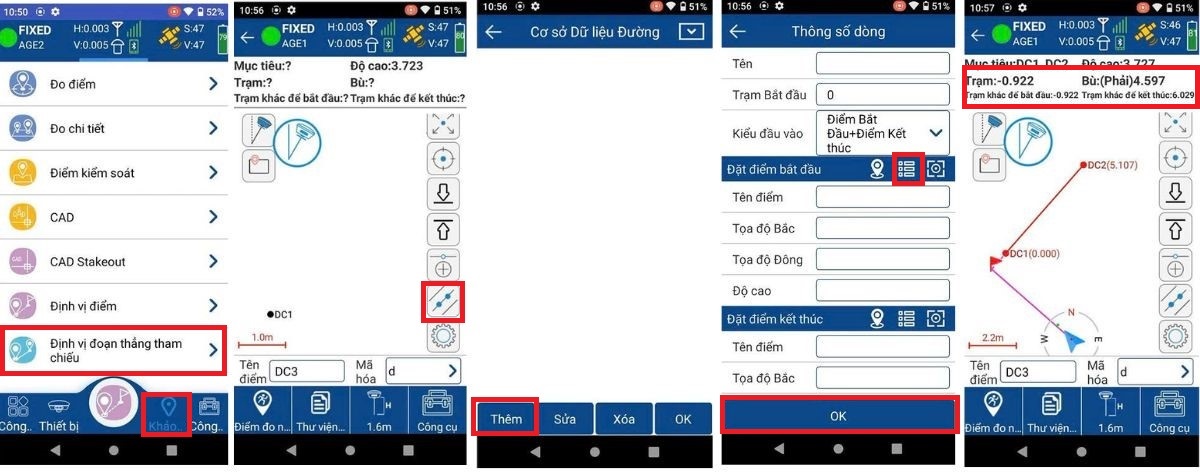
Trên giao diện màn hình có 2 mục Trạm ( Hướng vuông góc với đường thẳng nối 2 điểm) và mục Bù( Khoảng cách song song với đường thẳng nối 2 điểm). Dựa vào thông số 2 mục để bố trí điểm bất kỳ theo yêu cầu.
Ví dụ:
Cần bố trí điểm cách điểm bắt đầu 1m và nằm trên đường thẳng nối 2 điểm thì Trạm: 1m và Bù: 0
Bố trí điểm song song với đường thẳng 2m và vuông góc với điểm bắt đầu thì Trạm: 0 và Bù: 2m
Với điểm song song với đường thẳng 2m và cách điểm bắt đầu 2m thì Trạm: 2m và Bù: 2m
Trên đây là hướng dẫn sử dụng máy định vị GPS RTK Toknav chi tiết dành cho kỹ sư. Hy vọng với những thông tin mà IGEO STORE cung cấp sẽ hữu ích cho người dùng trong quá trình sử dụng.

Th07 24, 2026