




Dịch vụ đo đạc khảo sát địa hình tại Thanh Hóa chuyên nghiệp, uy tín
Th09 16, 2026
Dòng máy GNSS RTK E-Survey nổi bật với công nghệ định vị vệ tinh đa tần số, hỗ trợ đo RTK thời gian thực với sai số vài centimet. Thiết bị còn được tích hợp cảm biến nghiêng IMU hiện đại, hỗ trợ đo không cần cân sào, giúp tăng tốc độ làm việc ngoài thực địa. Một số model phổ biến của thương hiệu máy RTK E-Survey như E100, E200, E300Pro, E500, E600, E800… Sau đây là hướng dẫn sử dụng chi tiết dòng máy RTK E-Survey nói chung.
Để khởi động đầu máy RTK E-Survey, ta bấm giữ vào phím nguồn trên đầu máy cho tới khi đèn báo.
Khởi động thiết bị điều khiển cầm tay, ta chọn vào biểu tượng SurPad 4.2 để khởi động phần mềm. Sau đó giao diện sẽ hiển thị ra như hình dưới.
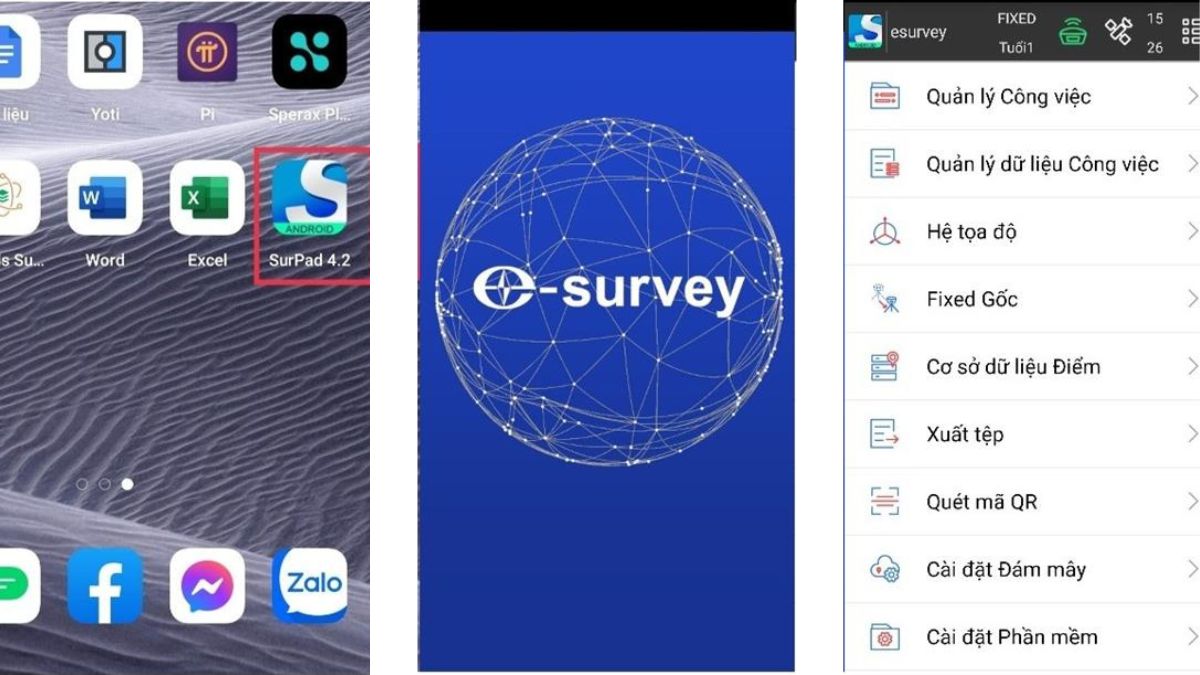
Phần mềm SurPad 4.2 có giao diện gồm 4 trang: Công việc, Thiết bị, Khảo sát, Công cụ
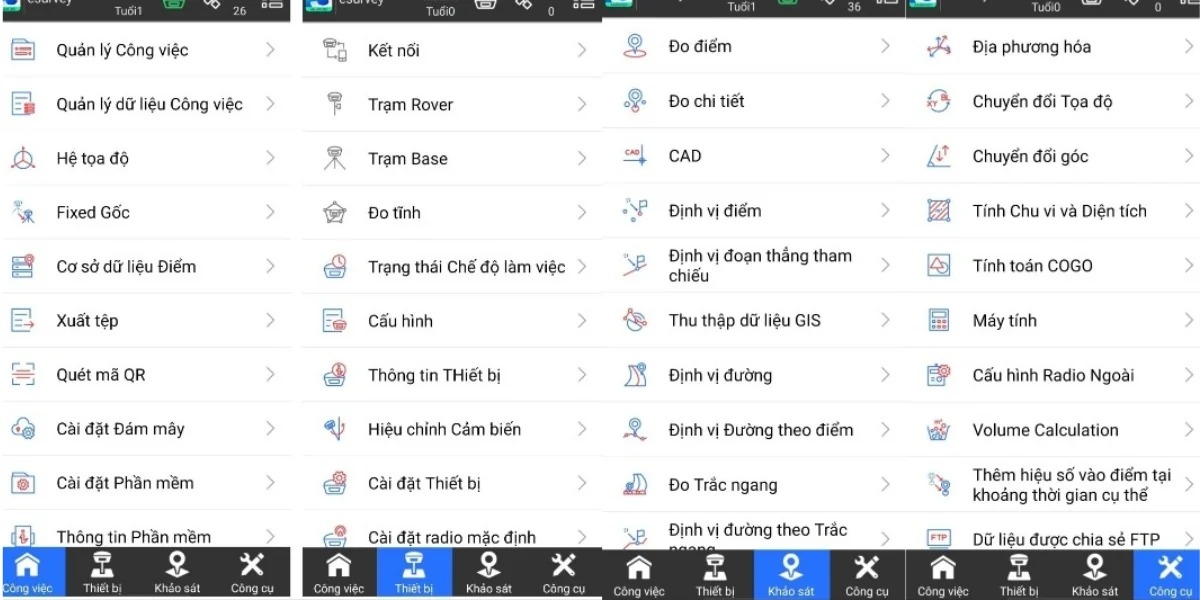
Bước 1: Từ màn hình chính giao diện công việc, chọn mục Quản lý công việc
Bước 2: Đặt tên công việc trong mục Tên công việc.
Bước 3: Cài đặt thông số hệ tọa độ chọn Tham sốRTCM 1021~ 1027, sau đó bấm OK.
Trong phần Thiết bị, ta chọn Kết nối, tại mục Chế độ kết nối ta có thể chọn các chế độ kết nối như: Wifi, Bluetooth, Cổng tiếp nối, sau đó bấm Tìm kiếm, khi tìm kiếm được đầu máy GPS ta chọn Kết nối.
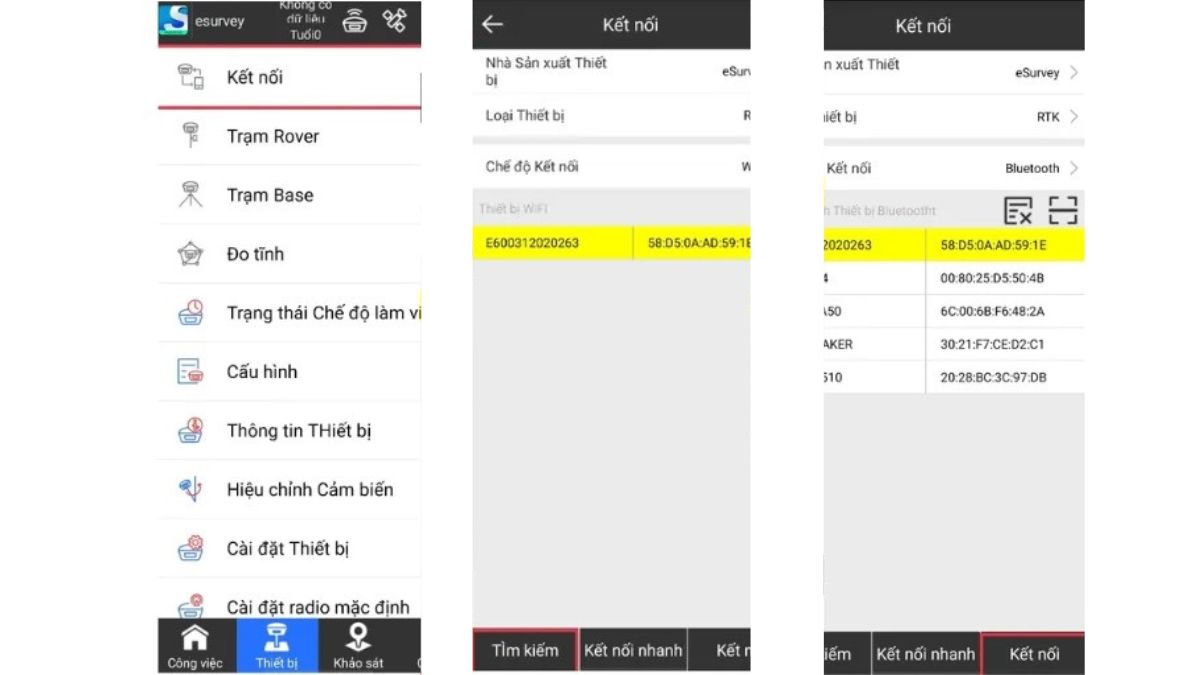
Sau khi đã kết nối thành công đầu máy rover và thiết bị điều khiển cầm tay, ta tiến hành đăng nhập vào trạm Cors Cục với thao tác như sau:
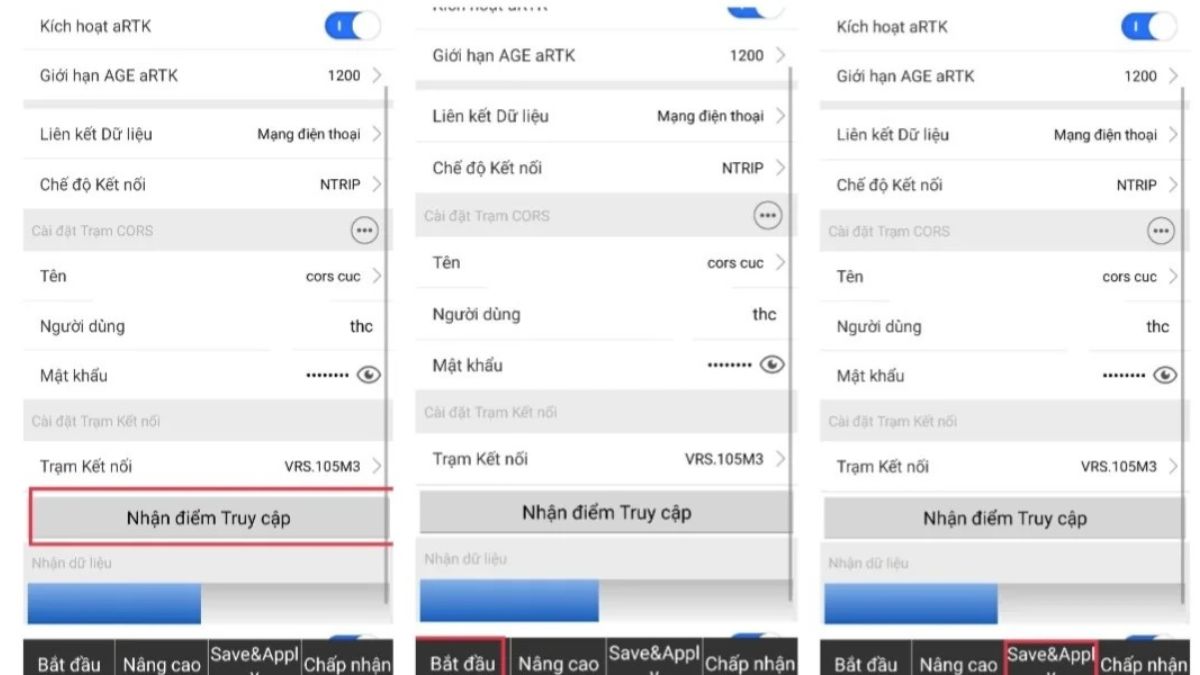
Tại trang Thiết bị, chọn mục Trạm Rover sẽ xuất hiện bảng Cài đặt trạm Rover, tại mục Cài đặt trạm Cors ta tiến hành đăng nhập tài khoản cục đã được cấp:
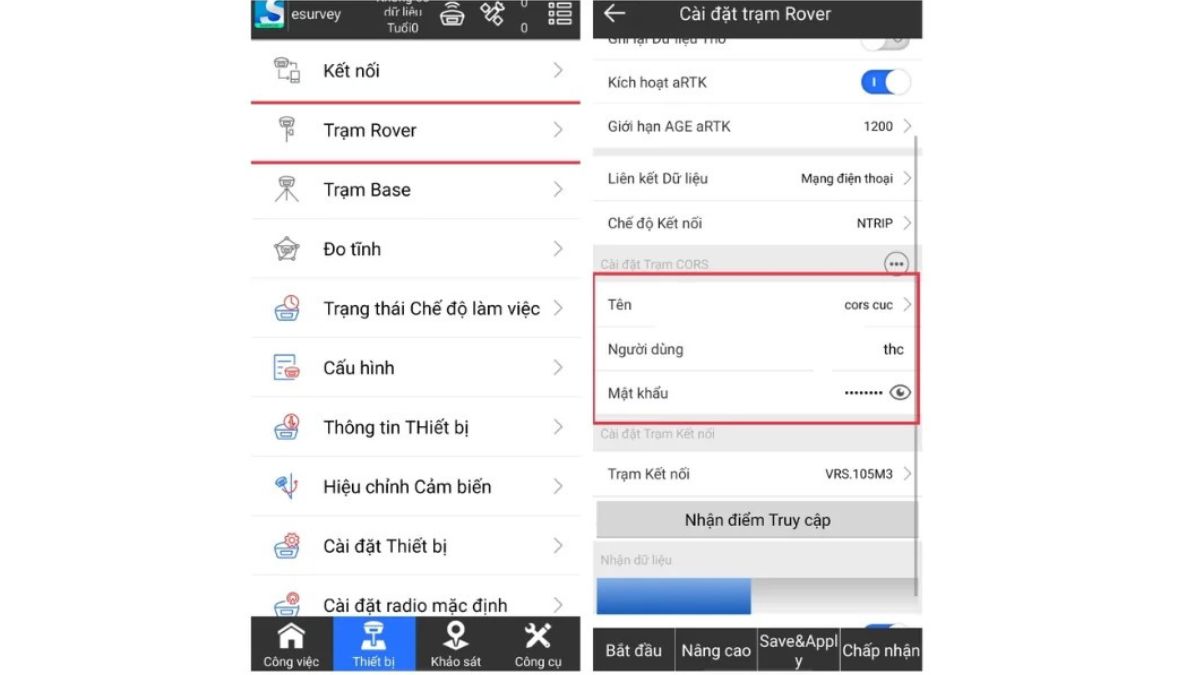
Sau khi nhập tài khoản xong, ta bấm chọn Nhận điểm truy cập, tiếp theo tại mục Cài đặt trạm kết nối, chọn trạm tại khu vực của bạn, sau đó bấm Bắt đầu để nhận dữ liệu và chọn Save & Apply .
Từ trang Khảo sát, chọn Đo điểm bấm vào biểu tượng  , chọn Điểm đo nhanh. Sau đó chạm biểu tượng
  để tiến hành đo chi tiết.
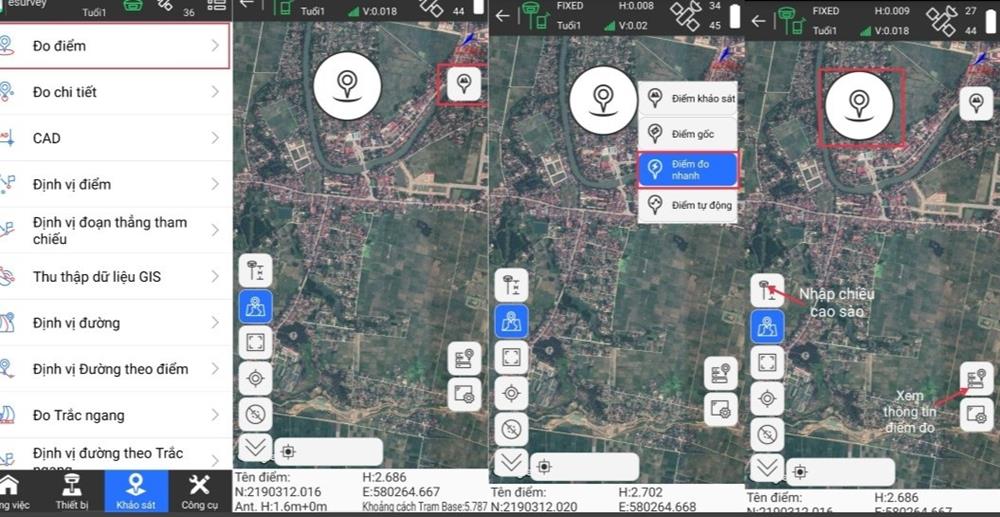
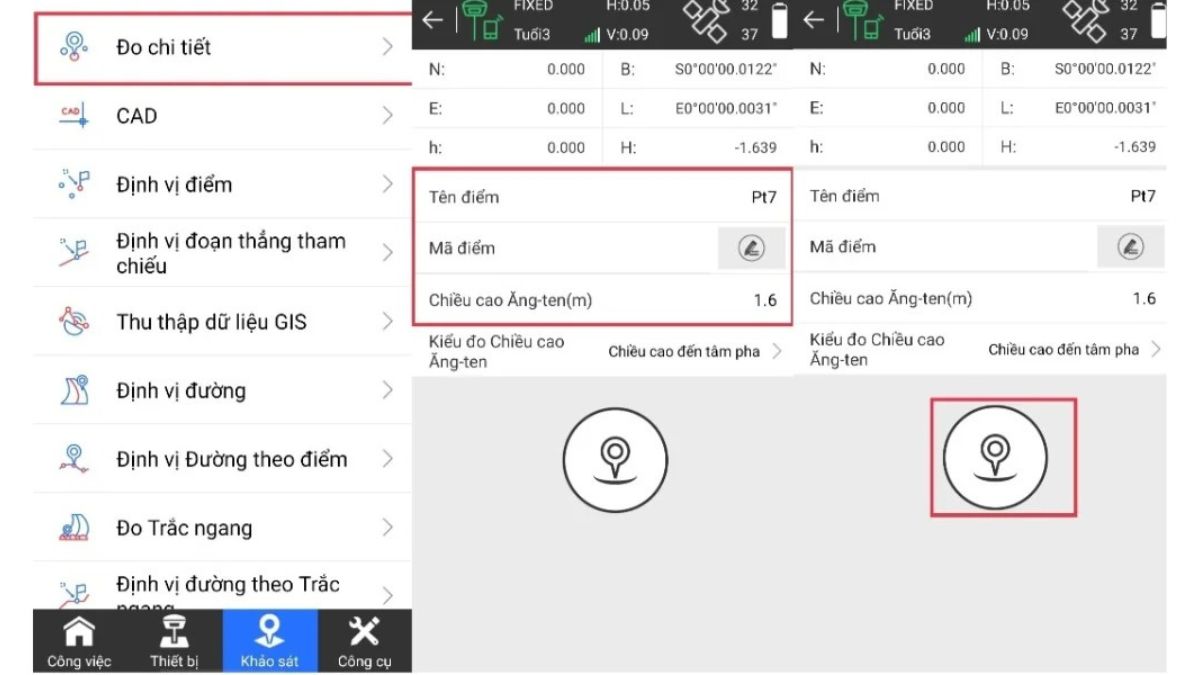
Từ trang Khảo sát, ta chọn Đo chi tiết, lúc này xuất hiệp hộp hội thoại, ta tiến hành nhập các thông tin vào các dòng theo yêu cầu Tên điểm, Mã điểm, Chiều cao Ăngten, sau đó bấm vào biểu tượng để tiến hành đo chi tiết.
Nhược điểm của chức năng này là chỉ có thể theo dõi toạ độ Rover mà không xem được giao diện đồ hoạ trực quan như chương trình Đo điểm (Point Survey).
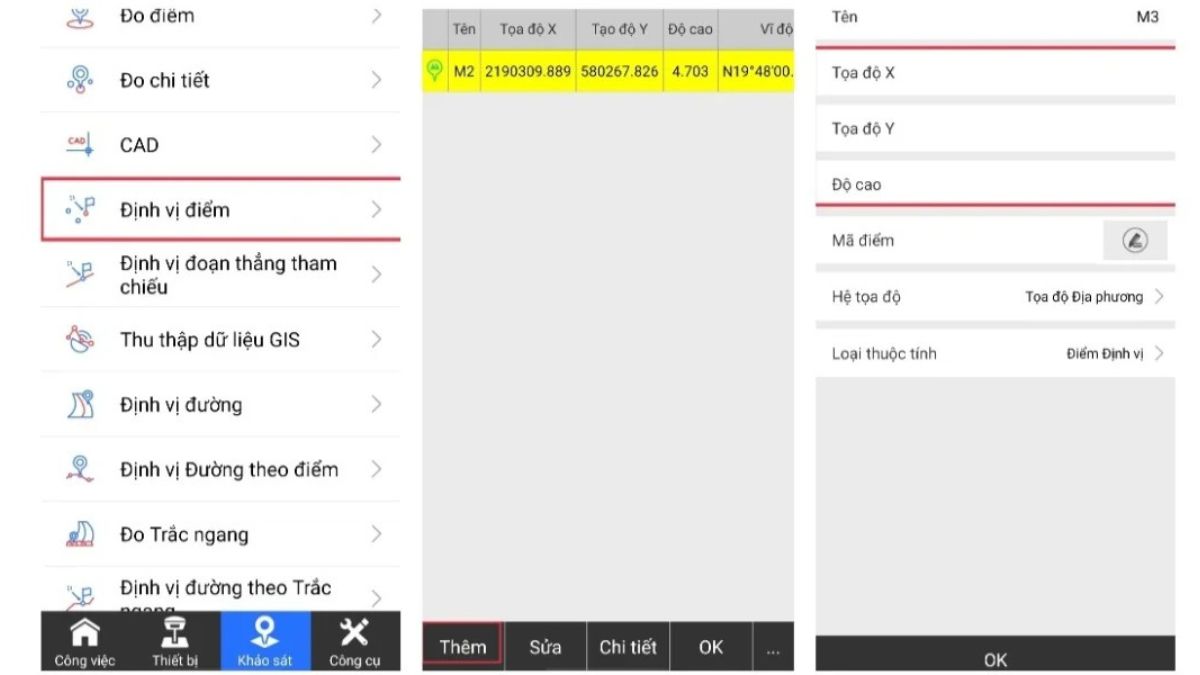
Từ trang Khảo sát, ta chọn Định vị điểm, lúc này sẽ xuất hiện bảng Điểm định vị, có 2 cách để nhập toạ độ điểm cần định vị:
Cách 1: Nhập toạ độ điểm trực tiếp.
Tại hội thoại Điểm định vị, ta chọn Thêm, khi đó sẽ xuất hiện bảng Điểm mới tiến hành nhập toạ độ X, Y, H sau đó bấm OK.
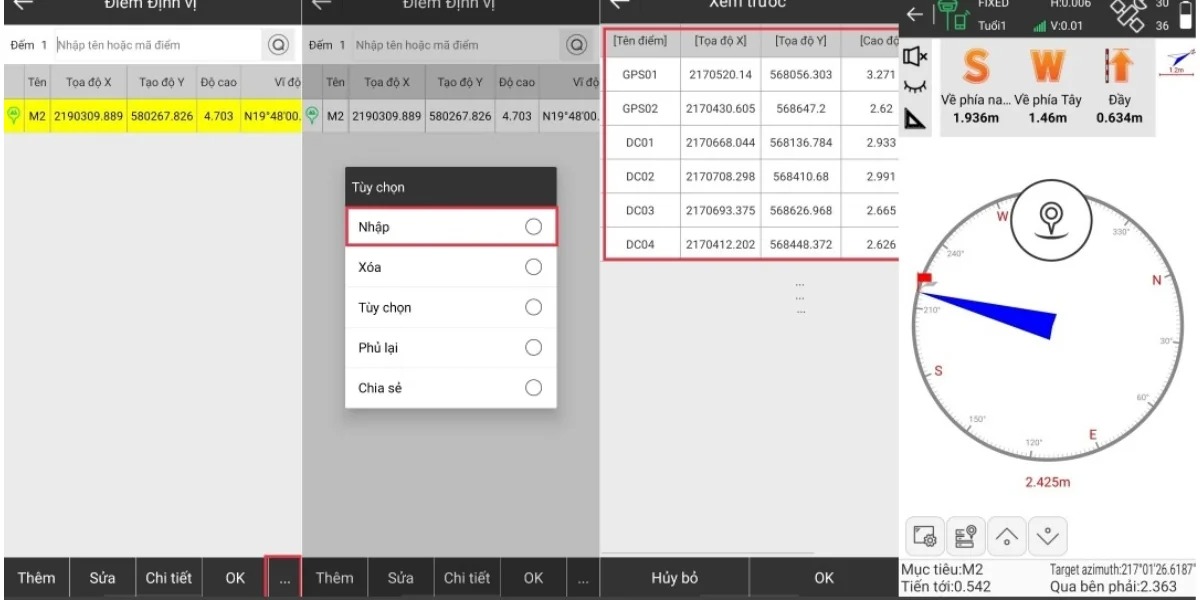
Cách 2: Nhập toạ độ từ file số liệu đã có.
Tại giao diện khảo sát chọn Điểm định vị, chọn … lúc đó sẽ xuất hiện bảng Tùy bấm Nhập, sau đó theo đường dẫn bạn tìm tới file số liệu bấm OK, xuất hiện bảng Xem trước chọn OK,. Ta tiến hành chọn điểm cần bố trí và đi theo chỉ dẫn trên màn hình sổ tay.
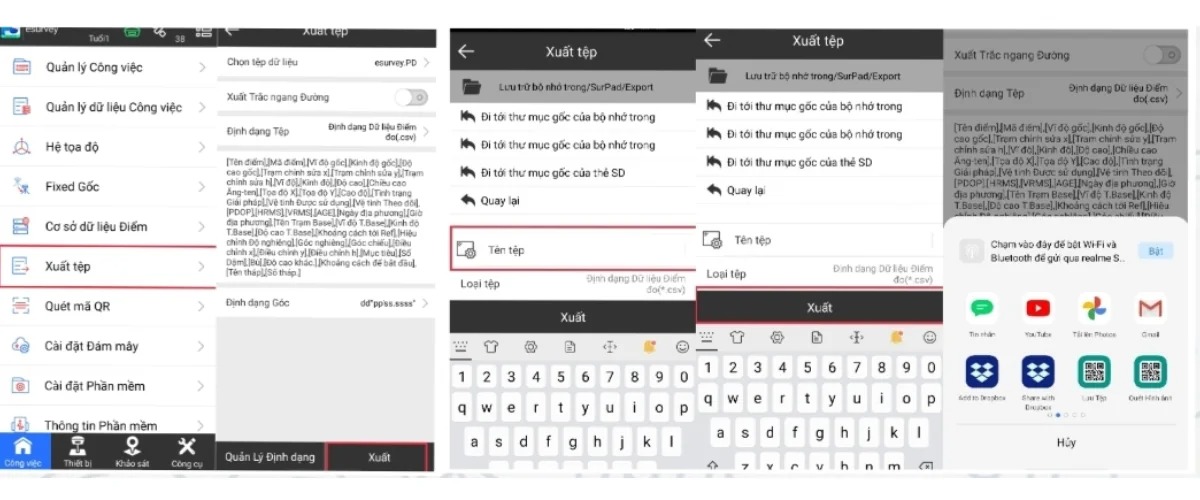
Từ thư viện điểm đo trong máy ta có thể xuất ra nhiều định dạng dữ liệu khác nhau và copy ra máy tính.
Từ Menu chính, ta chọn Xuất tệp, sau đó chọn Xuất, sẽxuất hiện hội thoại, tại dòng Tên tệp ta tiến hành nhập tên cho tệp cần xuất, sau đó chọn mục Xuất. Tại đây, sẽ xuất hiện bảng danh mục các ứng dụng có thể chia sẻ như: Gmail, Zalo, Tin nhắn, Bluetooth… . Bạn muốn chia sẽ dữ liệu qua ứng dụng nào thì chọn ứng dụng đó.
Bài viết trên đây đã hướng dẫn cách sử dụng máy định vị GNSS RTK E-Survey chi tiết. Người dùng cần tư vấn liên hệ Igeo Store để được hỗ trợ. Igeo Store cung cấp các dòng máy định vị RTK uy tín, giá tốt trên thị trường.

Th07 24, 2026