




Thương hiệu CEM: Hãng thiết bị đo lường chuyên nghiệp đến từ Trung Quốc
Th11 03, 2026
Trong thiết kế file DGN là định dạng bản vẽ được sử dụng bởi phần mềm MicroStation, còn file DWG là định dạng tiêu chuẩn của phần mềm AutoCAD. Chuyển đổi dữ liệu từ DGN sang DWG giúp quá trình làm việc, chỉnh sửa, khai thác dữ liệu trở nên thuận tiện hơn.
DGN là các file thiết kế thường được sử dụng trong MicroStation và phần mềm Bentley liên quan. Các file này thường có trong dự án thiết kế dao thông, hạ tầng kỹ thuậ, bản đồ địa chính, thiết kế cầu đường, kỹ thuật dân dụng quy mô lớn do khả năng lữu trữ cả dữ liệu 2D và 3D. File DGN có độ chính xác và khả năng xử lý dữ liệu phức tạp. Các cơ quan nhà nước, đơn vị quản lý đất đai và nhiều dự án hạ tầng tại Việt Nam thường sử dụng định dạng DGN để lưu trữ dữ liệu bản đồ.
DWG là bản vẽ gốc của phần mềm AutoCAD và trở thành định dạng phổ biến nhất cho lưu trữ dữ liệu CAD. File DWG có thể chứa cả thiết kế 2D và 3D, được sử dụng linh hoạt từ xây dựng đến thiết kế. DWG được sử dụng rộng rãi để chia sẻ và cộng tác trên các dự án CAD trên nhiều nền tảng và nhóm khác nhau. Ưu điểm của file DWG có tính tương thích cao, dễ dàng chỉnh sửa, thuận tiện trong trao đổi dữ liệu, hỗ trợ nhiều phần mềm CAD. Chính vì vậy, nhiều người dùng cần chuyển đổi file DGN sang DWG để phục vụ công việc thiết kế và biên tập bản vẽ.
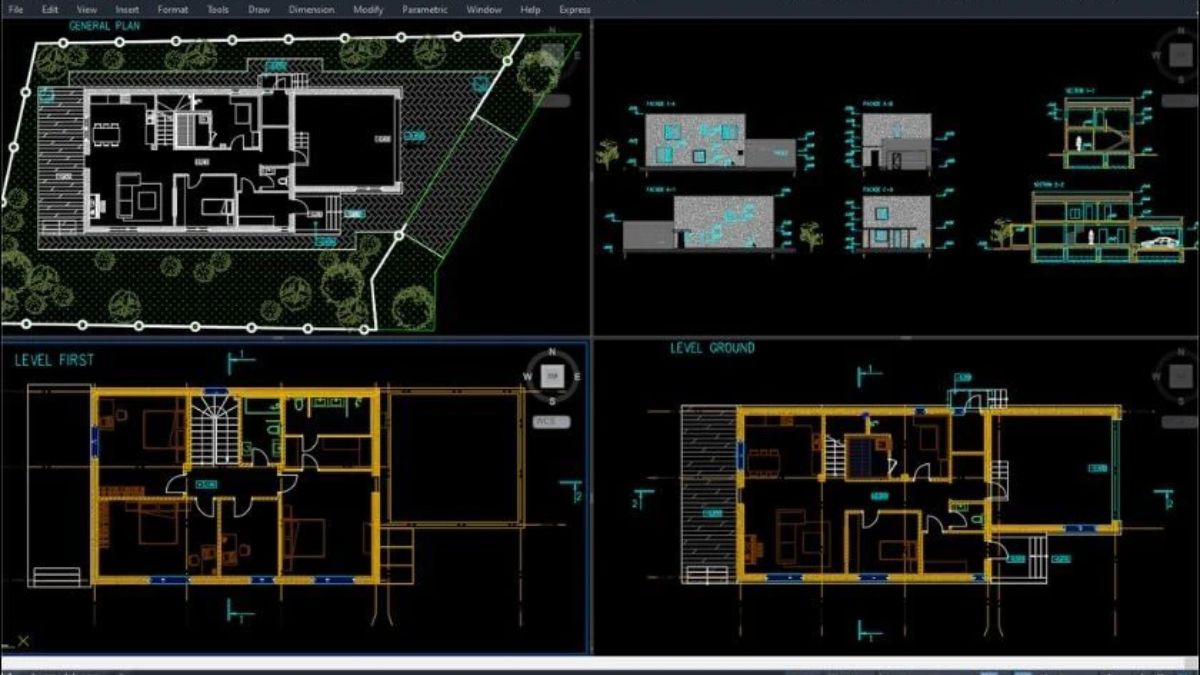
Những phầm mềm chuyên dụng
Để làm việc hiệu quả với file DGN thì cần có những phần mềm hỗ trợ như:
MicroStation: Đây là phần mềm gốc hỗ trợ đầy đủ việc tạo, chỉnh sửa, và quản lý file DGN một cách hiệu quả, chuyên nghiệp.
Bentley View: Trình xem miễn phí của Bentley, giúp mở, đo, và in tệp DGN với tính chính xác cao.
AutoCAD: Có thể mở và chuyển đổi từ DGN sang DWG, nhưng khả năng chỉnh sửa trực tiếp file DGN còn bị hạn chế.
FreeCAD: Giải pháp mã nguồn mở, cho phép người dùng đọc và chỉnh sửa DGN ở mức cơ bản.
Teigha Viewer: Công cụ miễn phí cho phép xem và phân tích nội dung tệp DGN nhanh chóng.
Cách 1: Sử dụng tính năng Import trong AutoCAD
Cách 2: Sử dụng MicroStation
Tăng khả năng tương thích
DWG là định dạng được sử dụng rộng rãi trong ngành thiết kế công trình xây dựng, đo đạc, khảo sát… Sau khi chuyển đổi dữ liệu có thể mở được trên nhiều phần mềm CAD khác nhau.
Dễ dàng chỉnh sửa bản vẽ
Kỹ sư sử dụng phần mềm AutoCAD có thể chỉnh sửa trực tiếp các đối tượng trong bản vẽ mà không cần cài đặt phần mềm MicroStation.
Thuận tiện trong việc chia sẻ dữ liệu
Các đơn vị thường có yêu cầu dữ liệu ở định dạng DWG để thuận tiện cho quá trình kiểm tra và xử lý hồ sơ.
Tiết kiệm thời gian làm việc
Việc chuyển đổi giúp tránh phải vẽ lại dữ liệu từ đầu, giảm đáng kể thời gian xử lý dự án.
Một số lỗi thường gặp khi chuyển đổi định dạng từ DGN sang DWG như:
Bị lỗi font chữ: nguyên nhân có thể do thiếu font chuyên ngành, không ánh xạ font khi xuất dữ liệu. Cách khắc phục nên sử dụng Font Mapping trước khi xuất dữ liệu, cài đặt đầy đủ Font MicroStation.
Lỗi mất ký hiệu bản đồ: ở dữ liệu địa chính khi chuyển đổi thường gặp lỗi mất ký hiệu bản đồ, nguyên nhân do sai cấu hình chuyển đổi, thiếu thư viện Cell. Cần phải nạp đầy đủ thư viện Cell và kiểm tra lại ký hiệu sau khi xuất file.
Lỗi sai tỷ lệ có thể do khác đơn vị đo giữa 2 định dạng DGN và DWG. Cách khắc phục cần kiểm tra đơn vị mét, milimet hoặc feet trước khi chuyển đổi hoặc thiết lập Scale phù hợp.
Lỗi layer không đồng bộ do không thiết lập layer Mapping, cách khắc phục cần ánh xạ layer trước khi xuất dữ liệu.
Kỹ sư cần chuyển đổi dữ liệu DGN sang DWG để đảm bảo sử dụng dữ liệu trong đo đạc, khảo sát trắc địa. Việc thực hiện chuyển đổi dữ liệu chính xác giúp đảm bảo dữ liệu được bảo toàn, hạn chế font chữ, ký hiệu hay tỷ lệ bản vẽ. Qua bài viết trên, hy vọng người dùng có thể dễ dàng chuyển đổi dữ liệu từ DGN sang DWG để phục vụ công việc một cách hiệu quả nhất.

Th10 31, 2026