




Dịch vụ đo đạc khảo sát địa hình tại Thanh Hóa chuyên nghiệp, uy tín
Th09 16, 2026
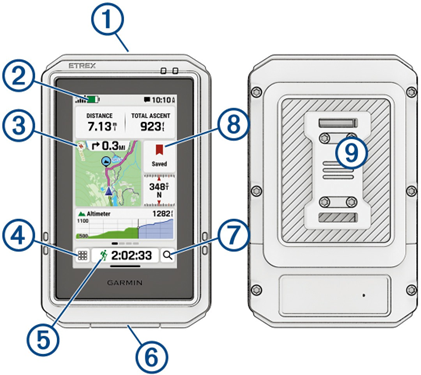
 : Nhấn để nhập chế độ ngủ hoặc khởi động thiết bị. Giữ để xem trung tâm thông báo và các điều khiển, đồng thời bật và tắt thiết bị
Thanh trạng thái: Vuốt xuống từ đầu trang để xem trung tâm thông báo và các điều khiển.
Trang chủ: Hiển thị tổng quan về hoạt động hiện tại của bạn và bao gồm các vùng động như các trường bản đồ và dữ liệu dựa trên loại hoạt động hiện tại của bạn. Chọn từng vùng động để xem thêm thông tin.
Vuốt sang trái trên trang chủ để xem các công cụ, giao diện và trường dữ liệu bổ sung. Bạn có thể tùy chỉnh trang chủ và giao diện cũng như thêm và xóa trang.
LƯU Ý: Một số công cụ tổng quan yêu cầu kết nối Bluetooth với điện thoại tương thích. Vuốt sang trái để trở về trang trước.
 : Chọn để mở danh sách ứng dụng.
 : Chọn để bắt đầu, dừng, lưu hoặc loại bỏ và xem thông tin về hoạt động hiện tại
Cổng USB: Nâng nắp cổng sạc để sạc thiết bị hoặc để kết nối thiết bị với máy tính.
Chọn để tìm kiếm vị trí, ứng dụng hoặc cài đặt
Đã lưu: Chọn để mở menu Đã lưu và điều hướng đến các điểm tham chiếu, hành trình hoặc hoạt động đã lưu
Ngàm: Gắn thiết bị lên phụ kiện tùy chọn.
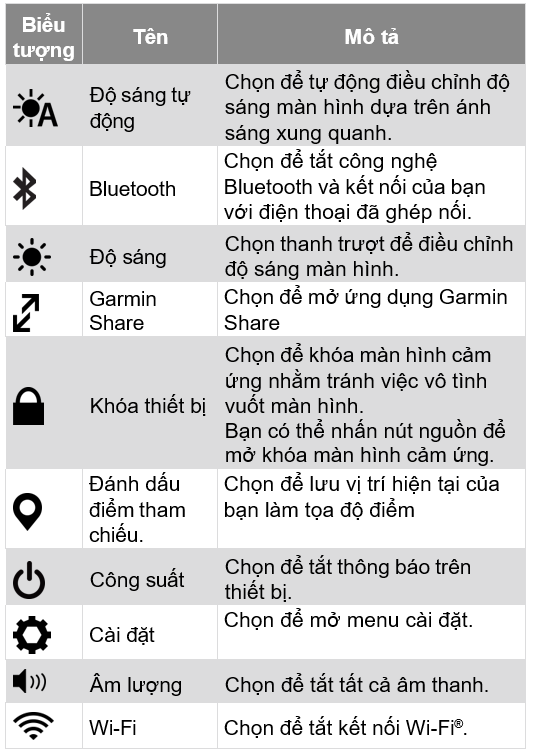
Trung tâm thông báo hiển thị hoạt động hiện tại và thông báo từ điện thoại được ghép nối của bạn. Các điều khiển cho phép truy cập nhanh vào các chức năng thường dùng. Chọn nút nguồn hoặc vuốt xuống từ đầu trang để xem trung tâm thông báo và các điều khiển.
Trạng thái đèn LED chỉ báo tín hiệu
Màu xanh lá nhấp nháy: Thiết bị đang ở chế độ thám hiểm. Màn hình sẽ tắt để tối đa hóa thời lượng pin.
Màu đỏ nhấp nháy: Thiết bị có dung lượng pin dưới 10%
Từ trang chủ, chọn  .
.
Chọn danh mục.
Chọn một điểm đến. MẸO: Bạn có thể tìm kiếm điểm đến, chẳng hạn như tìm kiếm gần đây hoặc địa điểm đã lưu
Chọn Điều hướng.
Chọn tùy chọn điều hướng của bạn: Chọn tên hoạt động để thay đổi loại hoạt động. Các loại hoạt động bao gồm đi bộ, đi bộ đường dài, săn bắn, v.v. Để điều chỉnh hành trình theo dữ liệu bản đồ và tính toán lại khi cần, hãy bật công tắc chuyển đổi Định tuyến. Để thiết lập cách thiết bị định tuyến từ điểm này đến điểm tiếp theo, hãy chọn Cài đặt nâng cao
Chọn Bắt đầu.
Thiết bị tính toán lộ trình của bạn và hiển thị nó trên bản đồ. Bạn có thể điều hướng bằng các công cụ điều hướng
Từ trang chủ, chọn  .
.
Chọn công tắc bật/tắt Bản đồ để bật tính năng này.
Chọn một tùy chọn:
Để tìm kiếm điểm đến trên bản đồ được tải sẵn, hãy chọn Tìm kiếm bản đồ.
Để tìm kiếm vị trí mới tìm thấy, hãy chọn Tìm kiếm gần đây.
Để sử dụng bản đồ để chọn điểm đến, hãy chọn Sử dụng bản đồ.
Để tìm kiếm điểm tham chiếu, hành trình hoặc hoạt động đã lưu, hãy chọn Đã lưu.
Để tìm kiếm điểm quan tâm, chẳng hạn như thành phố, đồ ăn hoặc chỗ nghỉ, hãy chọn Điểm quan tâm.
Để tìm kiếm geocache đã tải xuống, hãy chọn Geocaches.
Để hướng thiết bị vào một đối tượng ở xa, và điều hướng sử dụng đối tượng như một điểm tham chiếu, chọn Sight ‘N Go.
Để điều hướng quay về điểm bắt đầu hoạt động dọc, chọn QUAY LẠI.
Để chọn điểm đến bằng tọa độ đã biết, hãy chọn Tọa độ
4. Nếu cần, hãy nhập toàn bộ hoặc một phần tên.
5. Nếu cần, hãy chọn Vị trí hiện tại để thay đổi khu vực tìm kiếm từ gần vị trí hiện tại của bạn sang gần vị trí khác.
6. Chọn một điểm đến.
Bắt đầu điều hướng đến đích. Chọn thiết lập nâng cao.
LƯU Ý: Các thiết lập định tuyến khả dụng khác nhau dựa trên điểm đến hoặc hành trình đã chọn.
Phương pháp tính: Thiết lập phương pháp được dùng để tính toán tuyến đường của bạn.
Tính lại Hành trình lệch hướng: Thiết lập tùy chọn tính toán lại khi điều hướng lệch khỏi một tuyến đường đang hoạt động.
Thiết lập phòng tránh: Thiết lập loại đường, địa hình và phương thức vận chuyển cần tránh trong khi điều hướng.
Chuyển tiếp hành trình: Thiết lập cách thiết bị định tuyến từ điểm này đến điểm tiếp theo trên lộ trình. Cài đặt này chỉ khả dụng cho các hành trình. Tùy chọn Khoảng cách sẽ định tuyến bạn đến điểm tiếp theo trên hành trình khi bạn ở trong phạm vi khoảng cách được chỉ định so với điểm hiện tại. Bạn có thể sử dụng ứng dụng Up Ahead khi điều hướng các hành trình theo đường đi trực tiếp để thay đổi điểm đang hoạt động.
Từ trang chủ, chọn kính lúp ( tìm kiếm)
Chọn Dừng điều hướng
Tọa độ điểm là vị trí bạn ghi lại và lưu trữ trong thiết bị. Tọa độ điểm có thể đánh dấu nơi bạn đang ở, nơi bạn sẽ đến hoặc nơi bạn đã đến. Bạn có thể thêm chi tiết về vị trí, ví dụ tên, độ cao và độ sâu.
Bạn có thể thêm tập tin .gpx chứa tọa độ điểm bằng cách chuyển tập tin vào thư mục GPX
Chọn  > Đánh dấu điểm tham chiếu.
Nếu cần, chọn một trường dữ liệu để chỉnh sửa thông tin về tọa độ điểm, như tên hoặc vị trí.
Chọn Hoàn tất.
Bạn có thể lưu vị trí trên bản đồ như một tọa độ điểm.
Chọn > Bản đồ để mở bản đồ.
Chạm vào màn hình để chọn vị trí.
Chọn thanh thông tin ở phía trên cùng của màn hình.
Chọn  để mở menu tùy chọn.
Chọn Lưu tọa độ điểm.
Từ trang chủ, chọn Đã lưu.
Chọn một tọa độ điểm. MẸO: Bạn có thể chọn  để lọc dữ liệu đã lưu theo điểm tham chiếu.
Chọn Điều hướng.
Chọn tùy chọn điều hướng của bạn:
Chọn tên hoạt động để thay đổi loại hoạt động. Các loại hoạt động bao gồm đi bộ, đi bộ đường dài, săn bắn, v.v.
Để điều chỉnh hành trình theo dữ liệu bản đồ và tính toán lại khi cần, hãy bật công tắc chuyển đổi Định tuyến.
Để thiết lập cách thiết bị định tuyến từ điểm này đến điểm tiếp theo, hãy chọn Cài đặt nâng cao
Chọn Bắt đầu.
Thiết bị tính toán lộ trình của bạn và hiển thị nó trên bản đồ. Bạn có thể điều hướng bằng các công cụ điều hướng.
Từ trang chủ, chọn  .
.
Chọn Đã lưu > Điểm tham chiếu.
Nếu cần, chọn một tùy chọn:
• Chọn Tìm kiếm Tọa độ điểm để tìm kiếm bằng tên của tọa độ điểm.
• Chọn Tìm gần đây để tìm quanh các vị trí, tọa độ điểm khác, vị trí của bạn hoặc một vị trí trên bản đồ.
Chọn một tọa độ điểm từ danh sách.
Từ trang chủ, chọn Đã lưu.
Chọn tọa độ điểm đã lưu
Chọn  để mở menu tùy chọn.
Chọn chỉnh sửa điểm tham chiếu.
Chọn một mục để chỉnh sửa, ví dụ tên hoặc vị trí.
Nhập thông tin mới, chọn Hoàn tất.
Từ trang chủ, chọn Đã lưu.
Chọn tọa độ điểm đã lưu
Chọn  để mở menu tùy chọn.
Chọn Xóa.
Bạn có thể lưu một địa điểm mới bằng cách tham chiếu quãng đường và góc phương vị từ một tọa độ điểm đã lưu đến một vị trí mới.
Từ trang chủ, chọn Đã lưu.
Chọn tọa độ điểm đã lưu
Chọn để mở menu tùy chọn.
Chọn chiếu tọa độ điểm.
Nhập phương hướng, và chọn Xong.
Chọn đơn vị đo.
Nhập khoảng cách và chọn Xong.
Chọn Lưu.
Từ trang chủ, chọn Đã lưu.
Chọn tọa độ điểm đã lưu
Chọn để mở menu tùy chọn.
Chọn Tìm gần đây.
Chọn danh mục. Danh sách các vị trí được hiển thị tọa độ được chọn.
Một hành trình có thể có nhiều điểm đến và có thể được điều hướng từ điểm này sang điểm khác hoặc trên các con đường có thể định tuyến. Các hành trình được lưu dưới dạng tệp FIT trên thiết bị.
Từ trang chủ, chọn Đã lưu.
Chọn sân. || Chọn hành trình. MẸO: Bạn có thể chọn để lọc dữ liệu đã lưu cho các hành trình.
Chọn Điều hướng
Chọn tùy chọn điều hướng của bạn:
Để thay đổi loại hoạt động, chọn tên hoạt động. Các loại hoạt động bao gồm đi bộ, đi bộ đường dài, săn bắn, v.v.
Để điều chỉnh hành trình theo dữ liệu bản đồ và tính toán lại khi cần, hãy bật công tắc chuyển đổi Định tuyến.
Chọn Bắt đầu.
Thiết bị tính toán lộ trình của bạn và hiển thị nó trên bản đồ. Bạn có thể điều hướng bằng các công cụ điều hướng
Từ trang chủ, chọn Đã lưu.
Chọn sân. || Chọn hành trình.
Chọn  để mở menu tùy chọn.
Chọn Đổi tên.
Nhập tên mới.
Bạn có thể tùy chỉnh màu đường đi trên bản đồ để làm cho đường nổi bật.
Từ trang chủ, chọn Đã lưu.
Chọn sân. || Chọn hành trình.
Chọn  để mở menu tùy chọn.
Chọn Tìm kiếm Màu
Chọn Màu sắc
Từ trang chủ, chọn Đã lưu.
Chọn sân. || Chọn hành trình.
Chọn  để mở menu tùy chọn.
Chọn Hiện trên bản đồ.
Từ trang chủ, chọn Đã lưu.
Chọn sân. || Chọn hành trình.
Chọn  để mở menu tùy chọn.
Chọn Xóa.
Trên đây là hướng dẫn sử dụng máy định vị GPS cầm tay Garmin eTrex Touch . Chi tiết xin liên hệ tới Hotline để được tư vấn cụ thể.

Th07 24, 2026