


Công nghệ laser trên máy RTK và ứng dụng trong đo đạc trắc địa
Th10 23, 2026
Khi sử dụng máy GPS RTK trong đo đạc và khảo sát địa hình, việc kết nối Rover với trạm CORS là bước quan trọng để thiết bị nhận dữ liệu hiệu chỉnh và xác định tọa độ theo thời gian thực. Để quá trình kết nối diễn ra thuận lợi, người dùng cần chuẩn bị đầy đủ thiết bị, thiết lập đúng thông số và kiểm tra trạng thái nghiệm đo trước khi làm việc ngoài thực địa.
Trong bài viết này, iGeo Store hướng dẫn cách kết nối Rover với trạm CORS và cách thiết lập Rover với Radio trong theo các thao tác minh họa trên máy GPS RTK Hi-Target sử dụng phần mềm Hi-Survey Road. Tên menu và giao diện có thể khác nhau tùy dòng máy, phiên bản phần mềm và cấu hình thiết bị.
Nếu bạn đang tìm hiểu các thiết bị phục vụ công tác đo đạc, có thể tham khảo thêm danh mục máy đo RTK giá tốt.
Trước khi tiến hành kết nối, cần chuẩn bị các thiết bị sau:
Ngoài ra, người dùng cần chuẩn bị tài khoản truy cập trạm CORS đã được cấp và các thông số kết nối cần thiết như địa chỉ IP, cổng Port và thông tin đăng nhập.
>>> Tham khảo bài viết: Ứng dụng máy RTK trong khảo sát địa hình
Trước tiên, cần kết nối sổ tay điện tử với đầu thu GNSS để thực hiện các thao tác cài đặt trên phần mềm Hi-Survey Road. Có thể thực hiện theo một trong hai cách sau.
Cách 1: Kết nối bằng NFC
Đối với các dòng máy RTK Hi-Target được trang bị công nghệ NFC, người dùng chỉ cần chạm sổ tay điện tử vào đúng vị trí NFC trên đầu thu GPS RTK. Thiết bị sẽ tự động kết nối mà không cần thực hiện thêm thao tác tìm kiếm thủ công.
Cách 2: Kết nối thông qua phần mềm
Thực hiện lần lượt các thao tác sau:
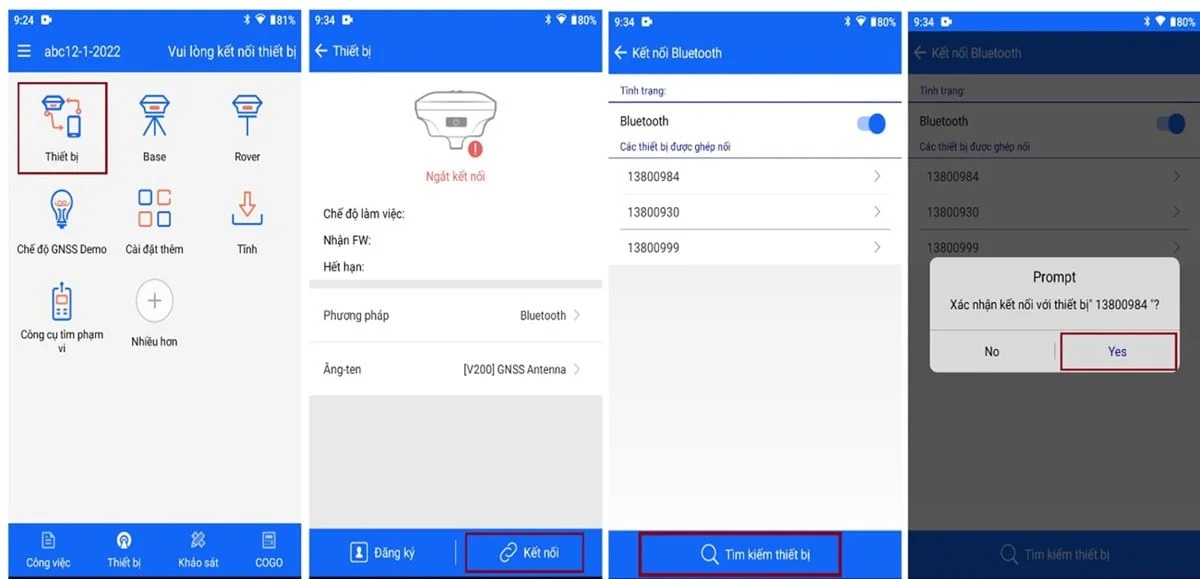
Sau khi hoàn tất, kiểm tra trạng thái kết nối giữa sổ tay điện tử và đầu thu trước khi chuyển sang bước cài đặt Rover.
Tại Việt Nam, người dùng có thể sử dụng các hệ thống trạm CORS phục vụ công tác đo đạc. Trong phần hướng dẫn này, nội dung minh họa cách kết nối với hệ thống trạm CORS do Cục Đo đạc, Bản đồ và Thông tin địa lý Việt Nam xây dựng.
Thực hiện theo các bước sau:
Bước 1: Mở phần cài đặt Rover
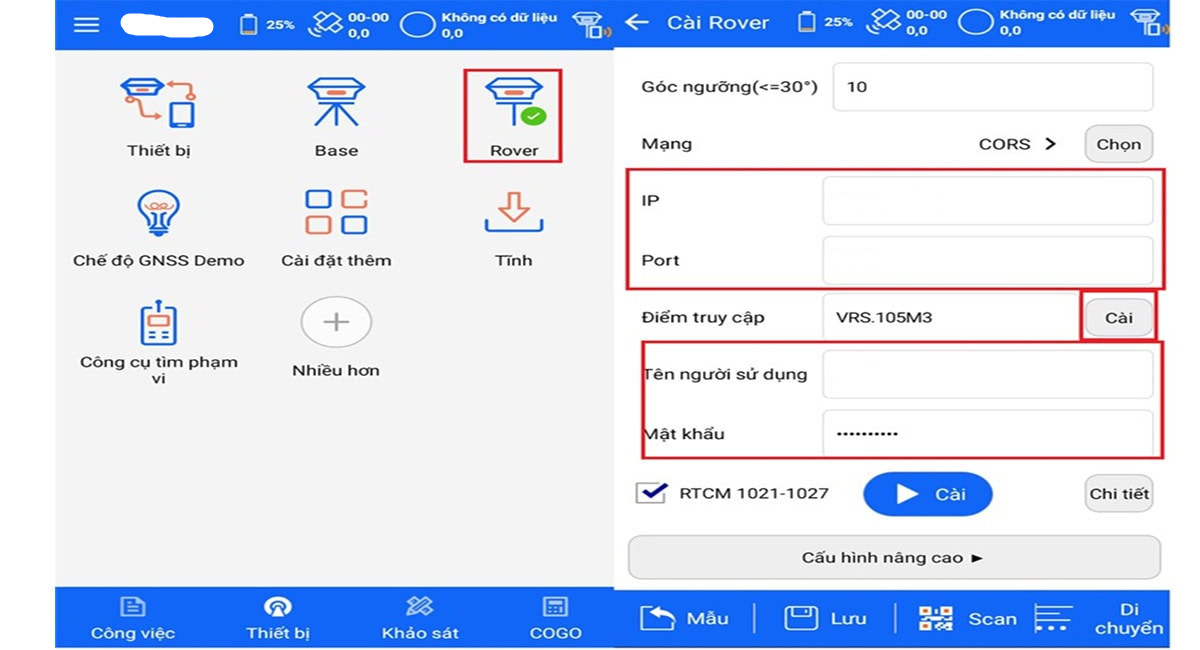
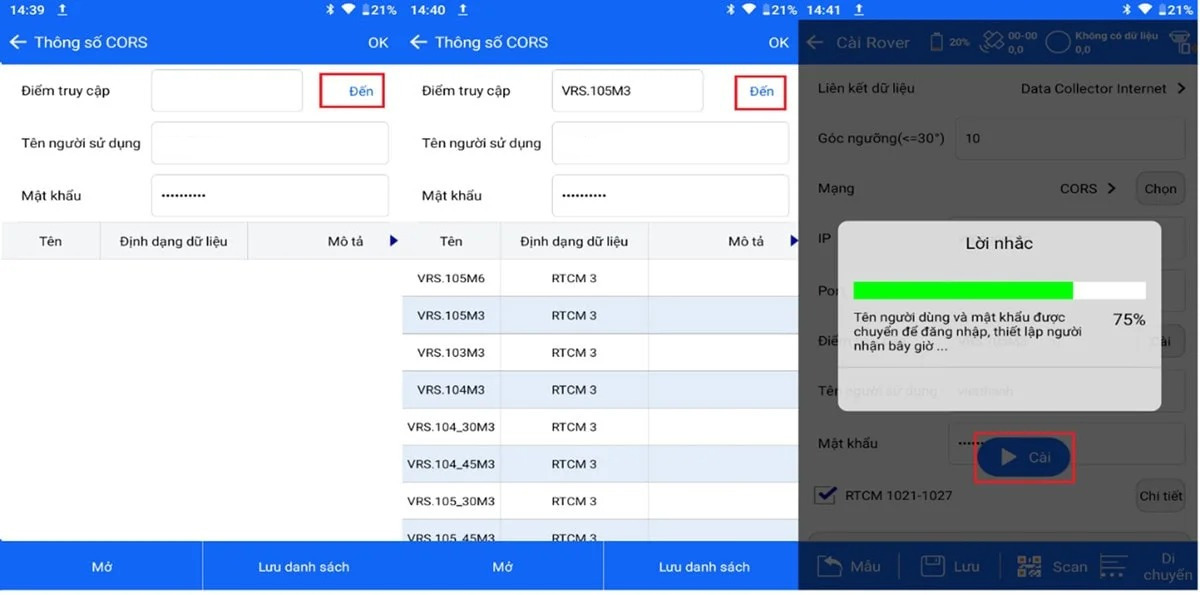
Bước 2: Chọn hệ thống VRS
Sau khi tải danh sách thành công, hộp thoại Thông số CORS sẽ xuất hiện.
Sau khi hoàn tất các thao tác trên, quá trình thiết lập kết nối với trạm CORS được thực hiện xong.
Lưu ý: Khi sử dụng hệ thống trạm CORS của Cục Đo đạc, Bản đồ và Thông tin địa lý Việt Nam theo cấu hình được hướng dẫn trong bài viết gốc, cần tích chọn RTCM 1021-1027. Người dùng nên kiểm tra yêu cầu cấu hình hiện hành của dịch vụ và phần mềm đang sử dụng trước khi tiến hành đo.
Radio trong là phương án có thể sử dụng khi tín hiệu mạng di động không ổn định, khu vực không có sóng điện thoại hoặc vị trí đo nằm quá xa trạm CORS. Với phương án này, một đầu thu GNSS được thiết lập làm Base để phát dữ liệu hiệu chỉnh, còn đầu thu Rover tiếp nhận dữ liệu nhằm phục vụ công tác đo đạc.
Trước khi thiết lập, cần đặt đầu thu Base tại vị trí thông thoáng và ở vị trí cao phù hợp để hỗ trợ khả năng thu phát tín hiệu. Anten phải được lắp đúng vị trí và vặn chặt để cố định.
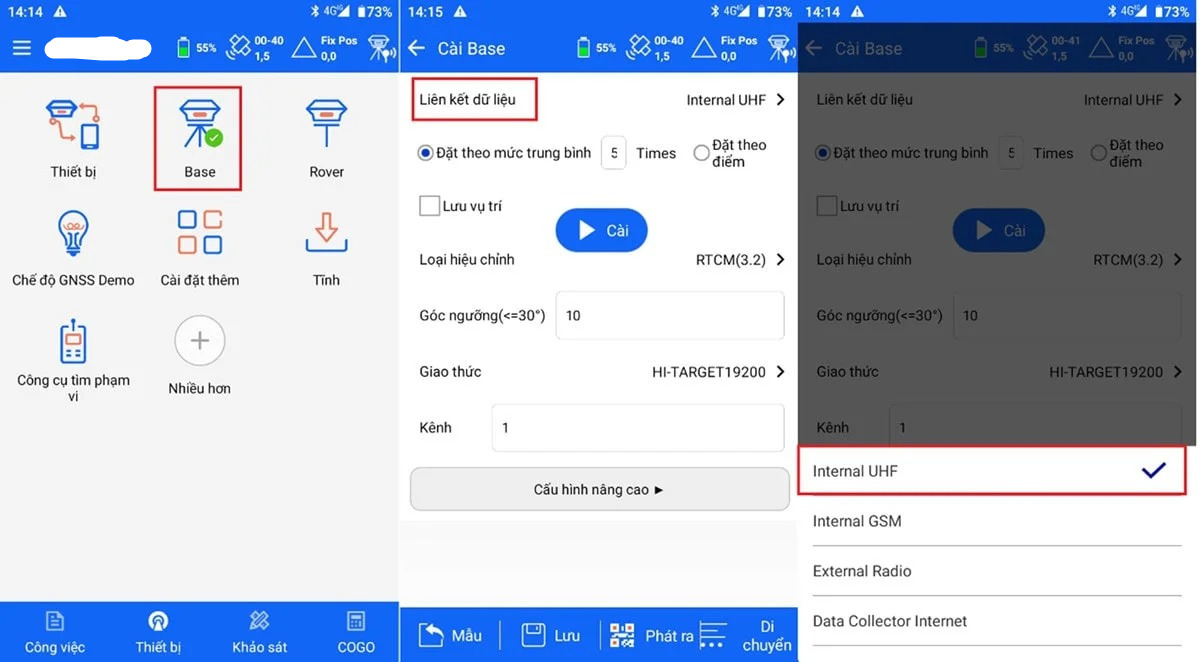
Tại trang Thiết bị, chọn Base. Khi hộp thoại Cài Base xuất hiện, thiết lập các thông số theo hướng dẫn dưới đây.
1. Chọn liên kết dữ liệu
Tại dòng Liên kết dữ liệu, chọn Internal UHF.
2. Chọn phương pháp thiết lập Base
Có hai cách thiết lập vị trí Base:
Lựa chọn phương pháp phù hợp với phương án đo và yêu cầu công việc đang thực hiện.
3. Thiết lập loại hiệu chỉnh và góc ngưỡng
4. Chọn giao thức kết nối
Tại mục Giao thức, có thể chọn các giao thức được thiết bị hỗ trợ, chẳng hạn:
Cần lựa chọn giao thức tương thích với thiết bị Rover sẽ sử dụng.
5. Thiết lập kênh phát sóng
Tại dòng Kênh, chọn kênh tương ứng với danh sách tần suất trong mục Cấu hình nâng cao.
Lưu ý quan trọng: Kênh và giao thức được thiết lập trên Base phải trùng khớp với kênh và giao thức trên Rover. Nếu các thông số không tương thích, quá trình kết nối Radio trong có thể không thực hiện được.
6. Cài đặt cấu hình nâng cao
Trong mục Cấu hình nâng cao, cần chú ý các thông số sau:
7. Xác nhận cài đặt Base
Sau khi hoàn tất các thông số, chọn Cài để thiết lập trạm Base.
Khi Base được thiết lập xong, phần mềm sẽ hiển thị thông báo hỏi có muốn cài đặt Rover hay không. Chọn Yes để xác nhận và chuyển sang bước thiết lập đầu thu Rover.
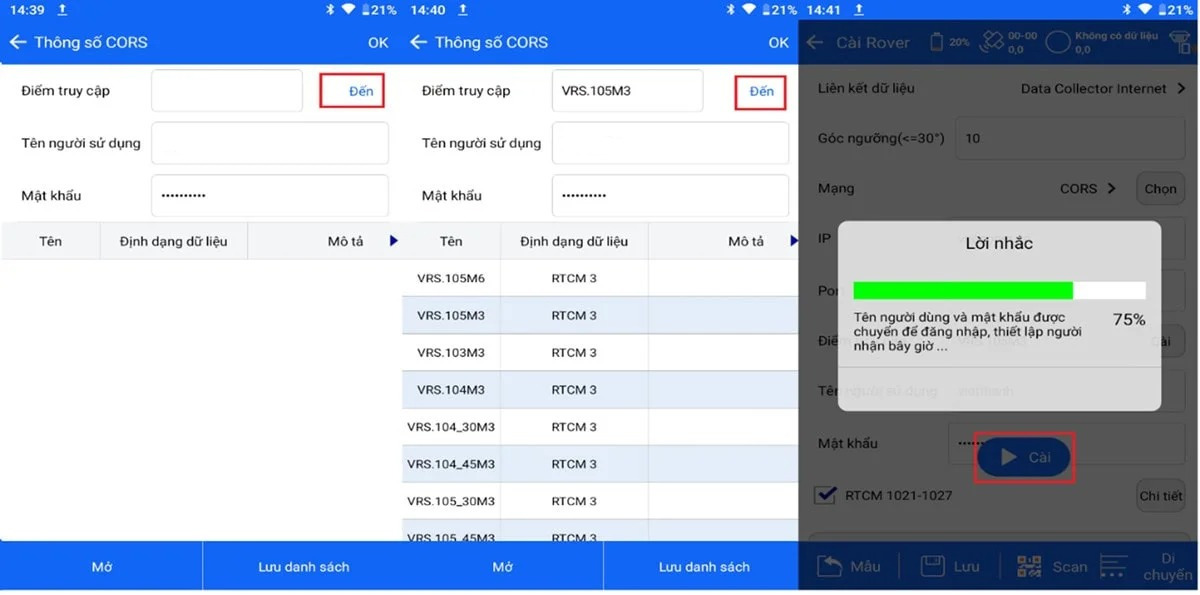
Sau khi chọn Yes ở bước trên, tiếp tục thiết lập các thông số cho đầu thu Rover.
Sau khi hoàn tất, quá trình thiết lập kết nối Radio trong giữa Base và Rover đã được thực hiện.
Khi máy hiển thị trạng thái RTK Fix, người dùng có thể tiếp tục thực hiện các thao tác khởi tạo hoặc Fix gốc theo quy trình công việc, sau đó tiến hành đo đạc và khảo sát như bình thường.
Lưu ý: Các dòng máy GPS RTK khác nhau có thể sử dụng giao diện và cách kết nối khác nhau. Khi thực hiện trên model hoặc phiên bản phần mềm khác, cần đối chiếu hướng dẫn của nhà sản xuất và kiểm tra khả năng tương thích giữa Base, Rover, giao thức và kênh phát sóng.
Để hạn chế lỗi kết nối và bảo đảm dữ liệu đo đạc đáp ứng yêu cầu công việc, người dùng nên kiểm tra các nội dung sau:
Nếu không thể kết nối, hãy kiểm tra lần lượt nguồn cấp, kết nối giữa sổ tay và đầu thu, thông số mạng hoặc Radio, tài khoản CORS và khả năng tương thích của cấu hình. Nếu vẫn chưa khắc phục được, nên tham khảo hướng dẫn của nhà sản xuất hoặc liên hệ đơn vị cung cấp thiết bị để được hỗ trợ.
Kết nối Rover với trạm CORS hoặc thiết lập Rover với Radio trong là bước quan trọng khi triển khai đo đạc bằng máy GPS RTK. Việc thực hiện đúng trình tự, nhập chính xác thông số và kiểm tra trạng thái RTK Fix giúp người dùng chuẩn bị thiết bị tốt hơn trước khi tiến hành khảo sát ngoài thực địa.
Tùy điều kiện khu vực đo, người dùng có thể lựa chọn kết nối qua mạng CORS hoặc sử dụng cấu hình Base và Rover qua Radio trong. Cần lưu ý rằng giao diện và thông số cài đặt có thể khác nhau giữa các dòng máy, vì vậy hãy đối chiếu đúng tài liệu hướng dẫn dành cho thiết bị đang sử dụng.
Bạn có thể tham khảo thêm các dòng máy GNSS RTK để tìm hiểu thiết bị phù hợp với nhu cầu đo đạc và khảo sát thực tế.
Trịnh Tuấn Phát - Nhân viên kỹ thuật Việt Thanh Với hơn 15 năm kinh nghiệm. Chuyên bay chụp, đo đạc, sửa chữa và kiểm nghiệm máy GNSS RTK, máy toàn đạc điện tử, máy định vị GPS cầm tay Garmin.... Với kinh nghiệm có được, tôi mong muốn hỗ trợ kỹ thuật, tư vấn cho mọi người kiến thức về trắc địa, máy móc,...
Th10 22, 2026

Th10 22, 2026
Th10 21, 2026

Th10 17, 2026