



Dịch vụ đo đạc khảo sát địa hình tại Thanh Hóa chuyên nghiệp, uy tín
Th09 16, 2026
Có thể mất 30 đến 60 giây để thu được tín hiệu vệ tinh.
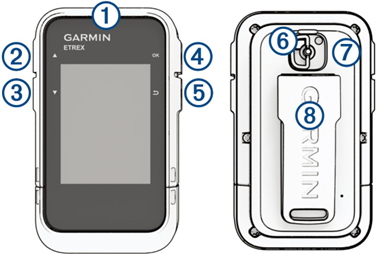
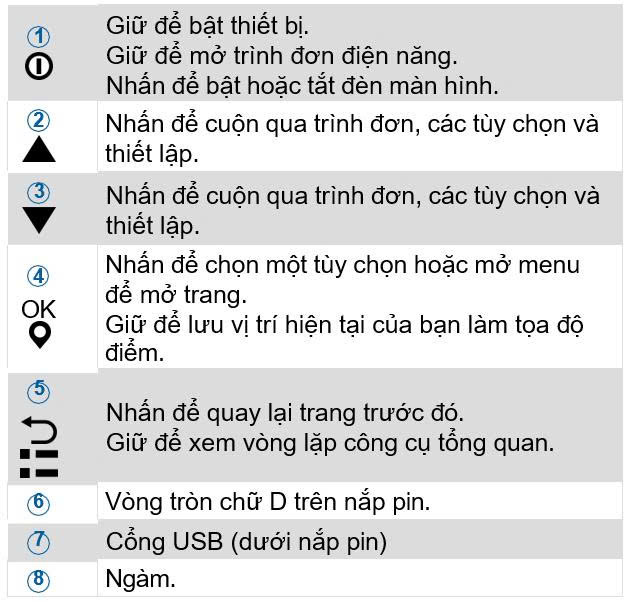
Nếu cần, bật thiết bị.
 nhấp nháy khi thiết bị xác định vị trí GNSS của bạn.
 trên thanh trạng thái thể hiện cường độ tín hiệu vệ tinh.
Khi thiết bị thu được tín hiệu vệ tinh, thiết bị sẽ tự động bắt đầu ghi lại đường đi của bạn dưới dạng hoạt động.
Bắt đầu điều hướng đến đích
Từ trình đơn chính, chọn Theo dõi và nhấn  hoặc
hoặc  để cuộn đến trang bản đồ.
Đường dẫn đến đích của bạn được đánh dấu bằng một đường kẻ trên bản đồ. Một biểu tượng vị trí đại diện cho vị trí của bạn. Khi bạn di chuyển, biểu tượng sẽ di chuyển và hiển thị đường đi của bạn.
Nhấn OK để mở trình đơn tùy chọn.
Chọn một tùy chọn:
Để bật giữa quét lên và xuống, quét trái và phải, hoặc phóng to thu nhỏ, nhấn OK.
Để quét hay thu phóng bản đồ, chọn  và
và  .
.
Để thoát, nhấn .
Từ trình đơn chính, chọn Theo dõi và nhấn hoặc để cuộn đến trang bản đồ.
Nhấn OK để mở trình đơn tùy chọn.
Chọn Cài đặt bản đồ > Hướng.
Chọn North Up để hiển thị phía Bắc ở đầu trang.
Chọn Track Up để hiển thị hướng đi hiện tại của hành trình ở góc màn hình.
Khi điều hướng đến đích,  chỉ đích đến của bạn, bất kể bạn đang di chuyển theo hướng nào.
Bắt đầu điều hướng đến đích.
Từ trình đơn chính, chọn Theo dõi và nhấn  hoặc để cuộn đến trang la bàn.
Xoay cho đến khi chỉ về phía trên của la bàn và tiếp tục di chuyển theo hướng đó đến đích.
Kim chỉ hướng đi hữu ích nhất khi bạn đang điều hướng đến địa điểm theo đường thẳng, như khi bạn đang điều hướng trên mặt nước. Nó sẽ giúp bạn điều hướng trở lại hướng đi khi bạn đi chệch hướng để tránh các chướng ngại vật hoặc hiểm họa.
Từ trình đơn chính, chọn Theo dõi và nhấn  hoặc để cuộn đến trang la bàn.
Nhấn OK để mở trình đơn tùy chọn.
Để bật kim chỉ hướng hành trình, chọn Cài đặt la bàn > Con trỏ > Hành trình (CDI)
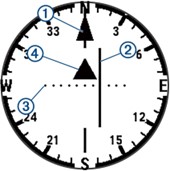
 Kim chỉ hướng tuyến đường. Cho biết hướng của đường hành trình mong muốn từ điểm xuất phát đến điểm tiếp theo của bạn.
 Chỉ báo độ lệch hành trình (CDI). Cho biết vị trí của hành trình mong muốn liên quan đến vị trí của bạn. Nếu CDI khớp với kim chỉ hướng, bạn đang đi đúng hướng.
 Khoảng cách lệch hành trình. Các dấu chấm cho biết khoảng cách của bạn đi lệch khỏi hành trình. Khoảng cách được thể hiện bằng mỗi dấu chấm được biểu thị bằng tỷ lệ ở góc trên bên phải.
 Chỉ báo đến và đi. Cho biết bạn đã qua vị trí tiếp theo hay chưa.
Từ trình đơn chính, nhấn  hoặc để cuộn qua ứng dụng trên màn hình điều hướng.
Chọn Đã lưu > Tọa độ điểm.
Chọn một tọa độ điểm.
Nhấn OK để mở trình đơn tùy chọn.
Theo mặc định, tuyến đường của bạn đến tọa độ điểm xuất hiện dưới dạng một đường thẳng trên bản đồ.
Từ trình đơn chính, nhấn hoặc để cuộn qua ứng dụng trên màn hình điều hướng.
Chọn Đã lưu > Tọa độ điểm.
Chọn Tìm kiếm.
Từ trình đơn chính, nhấn hoặc  để cuộn qua ứng dụng trên màn hình điều hướng.
Chọn Đã lưu > Tọa độ điểm.
Chọn tọa độ điểm đã lưu.
Nhấn OK để mở trình đơn tùy chọn.
Chọn Hiệu chỉnh.
Chọn một mục để chỉnh sửa, ví dụ tên hoặc vị trí.
Nhập thông tin mới, chọn Hoàn tất.
Từ trình đơn chính, nhấn  hoặc
hoặc  để cuộn qua ứng dụng trên màn hình điều hướng.
Chọn Đã lưu > Tọa độ điểm.
Chọn một tọa độ điểm.
Nhấn OK để mở trình đơn tùy chọn.
Chọn Xem trên bản đồ.
Bạn có thể tạo một địa điểm mới bằng cách chiếu khoảng cách và chuyển một địa điểm đã đánh dấu đến một địa điểm mới.
Từ trình đơn chính, nhấn  hoặc
hoặc  để cuộn qua ứng dụng trên màn hình điều hướng.
Chọn Đã lưu > Tọa độ điểm.
Chọn một tọa độ điểm.
Nhấn OK để mở trình đơn tùy chọn.
Chọn Tọa độ chiếu.
Đặt hướng, chọn đơn vị đo và nhập khoảng cách.
Nhấn OK để lưu.
Bạn có thể tinh chỉnh độ chính xác của vị trí điểm tham chiếu bằng cách lấy trung bình dữ liệu vị trí. Khi tính trung bình, bộ điều hướng sẽ lấy một số chỉ số GPS tại cùng một vị trí và sử dụng giá trị trung bình để cung cấp độ chính xác cao hơn.
Từ trình đơn chính, nhấn hoặc  để cuộn qua ứng dụng trên màn hình điều hướng.
Chọn Đã lưu > Tọa độ điểm.
Chọn một tọa độ điểm.
Nhấn OK để mở trình đơn tùy chọn.
Chọn Tọa độ điểm TB.
Di chuyển đến vị trí tọa độ điểm.
Chọn Bắt đầu.
Thực hiện theo hướng dẫn trên màn hình.
Khi thanh trạng thái tin cậy đạt 100%, chọn Lưu.
Để có kết quả tốt nhất, hãy thu thập 4 đến 8 tọa độ điểm, khoảng thời gian chờ đợi là 90 phút giữa các điểm.
Bạn có thể thay đổi vị trí của một tọa độ điểm. Ví dụ, nếu bạn di chuyển phương tiện của bạn, bạn có thể thay đổi vị trí đến vị trí hiện tại của bạn.
Từ trình đơn chính, nhấn hoặc  để cuộn qua ứng dụng trên màn hình điều hướng.
Chọn Đã lưu > Tọa độ điểm.
Chọn một tọa độ điểm.
Nhấn OK để mở trình đơn tùy chọn.
Chọn Đặt lại ở đây.
Vị trí tọa độ điểm thay đổi đến vị trí hiện tại của bạn.
 hoặc
hoặc  để cuộn qua ứng dụng trên màn hình điều hướng.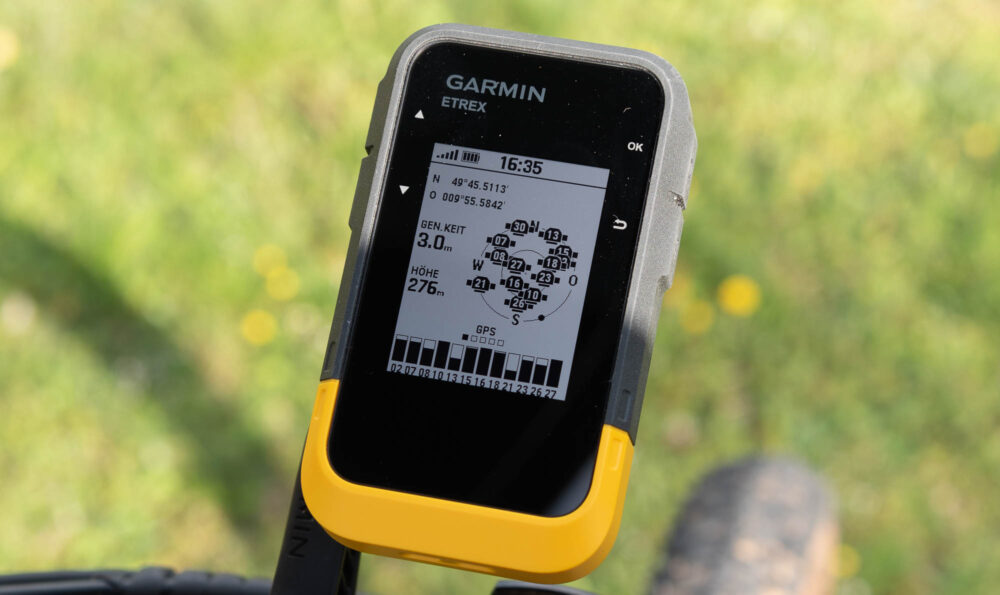
Từ trình đơn chính, nhấn  hoặc
hoặc  để cuộn qua ứng dụng trên màn hình điều hướng.
Chọn Đã lưu > Hành trình > Thêm hành trình.
Chỉnh sửa tên hành trình nếu cần và chọn giữ OK.
Chọn Thêm vị trí.
Chọn danh mục.
Chọn điểm đầu tiên trong hành trình.
Chọn Thêm vị trí để thêm điểm bổ sung cho hành trình.
Chọn Lưu.
Từ trình đơn chính, nhấn  hoặc
hoặc  để cuộn qua ứng dụng trên màn hình điều hướng.
Chọn Đã lưu > Hành trình.
Chọn hành trình.
Nhấn OK để mở trình đơn tùy chọn.
Chọn Bắt đầu.
Bạn có thể chuyển đổi điểm bắt đầu và điểm kết thúc của hành trình để điều hướng hành trình ngược lại.
Từ trình đơn chính, nhấn  hoặc
hoặc  để cuộn qua ứng dụng trên màn hình điều hướng.
Chọn Đã lưu > Hành trình.
Chọn hành trình.
Nhấn OK để mở trình đơn tùy chọn.
Chọn Đảo ngược.
Từ trình đơn chính, nhấn hoặc  để cuộn qua ứng dụng trên màn hình điều hướng.
Chọn Đã lưu > Hành trình.
Chọn hành trình.
Nhấn OK để mở trình đơn tùy chọn.
Chọn Hiệu chỉnh.
Chọn một điểm.
Để xóa điểm khỏi hành trình, nhấn OK.
Để thay đổi thứ tự của các điểm trên hành trình nhấn  hoặc
hoặc  .
.
Nếu cần, chọn Thêm vị trí để thêm điểm bổ sung cho hành trình.
Chọn Lưu.
Làm lộ trình của bạn trở nên khác biệt bằng cách thay đổi tên của lộ trình.
Từ trình đơn chính, nhấn  hoặc
hoặc  để cuộn qua ứng dụng trên màn hình điều hướng.
Chọn Đã lưu > Hành trình.
Chọn hành trình.
Nhấn OK để mở trình đơn tùy chọn.
Chọn Sửa tên.
Nhập tên mới, và giữ OK.
Từ trình đơn chính, nhấn  hoặc
hoặc  để cuộn qua ứng dụng trên màn hình điều hướng.
Chọn Đã lưu > Hành trình.
Chọn hành trình.
Nhấn OK để mở trình đơn tùy chọn.
Chọn Xem trên bản đồ.
Từ trình đơn chính, nhấn  hoặc
hoặc  để cuộn qua ứng dụng trên màn hình điều hướng.
Chọn Đã lưu > Hành trình.
Chọn hành trình.
Nhấn OK để mở trình đơn tùy chọn.
Chọn Điểm hành trình.
Từ trình đơn chính, nhấn  hoặc
hoặc  để cuộn qua ứng dụng trên màn hình điều hướng.
Chọn Đã lưu > Hành trình.
Chọn hành trình.
Nhấn OK để mở trình đơn tùy chọn.
Chọn Tất cả thống kê.
Từ trình đơn chính, nhấn  hoặc để cuộn qua ứng dụng trên màn hình điều hướng.
Chọn Đã lưu > Hành trình.
Chọn hành trình.
Nhấn OK để mở trình đơn tùy chọn.
Chọn Xóa.
Theo mặc định, thiết bị sẽ tự động bắt đầu ghi lại đường đi của bạn dưới dạng hoạt động khi nó được bật và thu được tín hiệu vệ tinh. Bạn có thể tạm dừng và tiếp tục hoạt động theo cách thủ công.
Từ trình đơn chính, nhấn  hoặc
hoặc  để cuộn qua ứng dụng trên màn hình điều hướng.
Chọn Đã lưu > Hoạt động > Hoạt động hiện tại.
Từ trình đơn chính, nhấn  hoặc
hoặc  để cuộn qua ứng dụng trên màn hình điều hướng.
Chọn Đã lưu > Hoạt động > Hoạt động hiện tại.
Chọn một tùy chọn:
Để tạm dừng ghi lại hoạt động, chọn Tạm dừng.
Để lưu hoạt động, chọn Lưu > Hoàn tất.
MẸO: Bạn có thể chỉnh sửa tên hoặc loại trước khi lưu hoạt động.
Để xóa lộ trình, chọn Loại bỏ.
Từ trình đơn chính, nhấn  hoặc để cuộn qua ứng dụng trên màn hình điều hướng.
Chọn Đã lưu > Hoạt động.
Chọn một hoạt động để xem thông tin về hoạt động, như thời gian và quãng đường.
Từ trình đơn chính, nhấn  hoặc để cuộn qua ứng dụng trên màn hình điều hướng.
Chọn Đã lưu > Hoạt động.
Chọn một hoạt động.
Nhấn OK để mở trình đơn tùy chọn.
Từ trình đơn chính, nhấn  hoặc
hoặc  để cuộn qua ứng dụng trên màn hình điều hướng.
Chọn Đã lưu > Hoạt động.
Chọn một hoạt động.
Nhấn OK để mở trình đơn tùy chọn.
Chọn Xem trên bản đồ.
Từ trình đơn chính, nhấn  hoặc
hoặc  để cuộn qua ứng dụng trên màn hình điều hướng.
Chọn Đã lưu > Hoạt động.
Chọn một hoạt động.
Nhấn OK để mở trình đơn tùy chọn.
Chọn Tất cả thống kê.
Từ trình đơn chính, nhấn hoặc  để cuộn qua ứng dụng trên màn hình điều hướng.
Chọn Đã lưu > Hoạt động.
Chọn một hoạt động.
Nhấn OK để mở trình đơn tùy chọn.
Chọn Lưu thành hành trình.
Từ trình đơn chính, nhấn hoặc  để cuộn qua ứng dụng trên màn hình điều hướng
Chọn Đã lưu > Hoạt động.
Chọn một hoạt động.
Nhấn OK để mở trình đơn tùy chọn.
Chọn Xóa.
Bạn có thể điều hướng đến một tọa độ điểm, hành trình, hoạt động, kho báu hoặc bất kỳ một vị trí nào đã lưu trên thiết bị. Bạn có thể sử dụng bản đồ hoặc la bàn để điều hướng đến điểm đến của bạn.
Từ trình đơn chính, nhấn  hoặc
hoặc  để cuộn qua ứng dụng trên màn hình điều hướng.
Chọn Điều hướng.
Chọn danh mục.
Chọn một điểm đến.
Nhấn OK để mở trình đơn tùy chọn.
Chọn Bắt đầu.
Trang điều hướng được thêm vào vòng lặp trang theo dõi. Bạn có thể điều hướng bằng cách sử dụng trang điều hướng, bản đồ hoặc la bàn.
Trong khi điều hướng một hành trình, bạn có thể thay đổi điểm hành trình đang hoạt động nếu chuyển đổi hành trình thủ công được bật.
Từ trình đơn chính, nhấn hoặc  để cuộn qua ứng dụng trên màn hình điều hướng.
Chọn Theo dõi.
Cuộn đến trang điều hướng
Nhấn OK để mở trình đơn tùy chọn.
Chọn Điểm hành trình.
Chọn một điểm theo dõi từ danh sách.
Từ trình đơn chính, nhấn  hoặc
hoặc  để cuộn qua ứng dụng trên màn hình điều hướng.
Chọn Theo dõi.
Nhấn OK để mở trình đơn tùy chọn.
Chọn Dừng điều hướng.
Trong khi điều hướng, bạn có thể điều hướng quay lại điểm bắt đầu hoạt động của mình. Điều này có thể hữu ích khi tìm đường trở lại trại hoặc đầu đường mòn.
Từ trình đơn chính, nhấn  hoặc để cuộn qua ứng dụng trên màn hình điều hướng.
Chọn Điều hướng > Quay về điểm xuất phát.
Chọn một tùy chọn:
Để điều hướng quay về điểm bắt đầu hoạt động dọc theo con đường bạn đã đi, chọn TracBack.
Để điều hướng quay về điểm bắt đầu hoạt động theo đường ngắn nhất, chọn Đường ngắn nhất.
Bạn có thể hướng thiết bị vào một đối tượng ở xa, khóa theo hướng và điều hướng đến đối tượng.
Từ trình đơn chính, nhấn hoặc  để cuộn qua ứng dụng trên màn hình điều hướng.
Chọn Điều hướng > Sight ‘N Go.
Chỉ thiết bị vào đối tượng.
Nhấn OK để bắt đầu điều hướng.
Bạn có thể đặt tỷ lệ cho khoảng cách giữa các dấu chấm trên chỉ báo độ lệch hành trình khi điều hướng với Sight ‘N Go.
Từ trình đơn chính, chọn Theo dõi và nhấn hoặc  để cuộn đến trang la bàn.
Nhấn OK để mở trình đơn tùy chọn.
Chọn Đặt tỷ lệ.
Chọn một tùy chọn.
Từ trình đơn chính, nhấn  hoặc
hoặc  để cuộn qua ứng dụng trên màn hình điều hướng.
Chọn Tính diện tích > Bắt đầu.
LƯU Ý: Bạn có thể cần phải thêm ứng dụng này vào menu chính trước khi có thể chọn nó.
Đi xung quanh chu vi khu vực bạn muốn tính toán.
LƯU Ý: Bạn không nên thay đổi định dạng vị trí hoặc hệ tọa độ quy chiếu bản đồ trừ khi bạn đang sử dụng bản đồ hoặc biểu đồ xác định định dạng vị trí khác.
Từ trình đơn chính, nhấn  hoặc
hoặc  để cuộn qua ứng dụng trên màn hình điều hướng. Chọn Cài đặt > Hệ thống > Định dạng vị trí.
Định dạng: Đặt định dạng vị trí trong đó thông báo vị trí xuất hiện.
Datum: Cài đặt hệ tọa độ mà bản đồ được thiết lập.
Hình phỏng cầu: Hiển thị hệ tọa độ mà thiết bị đang sử dụng. Hệ tọa độ mặc định là WGS 84.
Từ trình đơn chính, nhấn  hoặc
hoặc  để cuộn qua ứng dụng trên màn hình điều hướng.
Chọn Thiết lập > Hệ thống > Thiết lập lại.
Để thiết lập lại dữ liệu cụ thể cho chuyến đi, như khoảng cách và mức trung bình, chọn Đặt lại dữ liệu chuyến đi.
Để xóa tất cả các tọa độ điểm đã lưu, chọn Xóa các tọa độ.
Để xóa dữ liệu được ghi kể từ khi bạn bắt đầu hoạt động hiện tại, chọn Xóa bản ghi.
Để đặt lại tất cả thiết lập và hồ sơ thiết bị về giá trị mặc định của nhà sản xuất, chọn Đặt lại tất cả thiết lập.
Bạn có thể xóa tất cả dữ liệu người dùng đã lưu và đặt lại tất cả cài đặt trên thiết bị về giá trị mặc định của nhà sản xuất, chọn Xóa tất cả
LƯU Ý:
Trên đây là hướng dẫn sử dụng máy định vị GPS Garmin Etrex SE. Chi tiết xin liên hệ tới Hotline Igeo để được tư vấn.

Th07 24, 2026